كيفية إنشاء تصاميم Roblox GFX احترافية
دليل بالفيديو: كيفية إنشاء صورة ملف شخصي مخصصة لـ Roblox في 5 دقائق
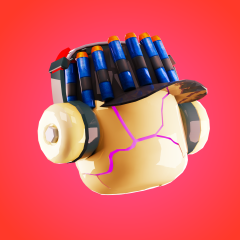
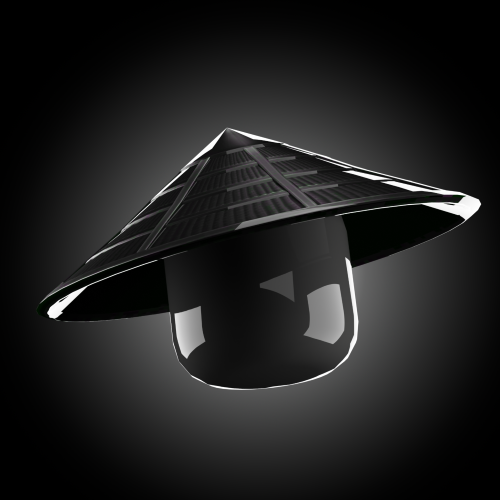
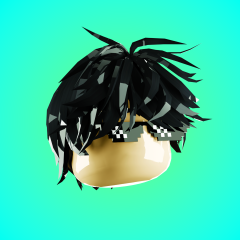
إنشاء تصاميم Roblox GFX عملية ممتعة وإبداعية قضيت وقتًا طويلًا في تعلّمها. سواء كانت للصور المصغرة أو صور الملفات الشخصية، فإنها تتيح لي إظهار الشخصيات بتفاصيل أكثر وبأسلوب إبداعي. إليك دليلًا يشرح طريقتي في إنشاء هذه التصاميم.
الأدوات والبرامج المطلوبة
قبل الدخول في التفاصيل، إليك الأدوات التي أستخدمها لإنشاء التصاميم:
- Roblox Studio: لتنزيل محتوى Roblox، مثل شخصيتك.
- Blender: برنامج مجاني ومفتوح المصدر للتصيير ثلاثي الأبعاد، يتيح لي استيراد نماذج Roblox وإنشاء مشاهد واقعية بإضاءة وخامات متقدمة.
- برنامج لتحرير الصور: هذا اختياري، لكن استخدام أداة مثل Photoshop أو Krita يتيح إضافة لمسات إلى تصميمك، مثل النصوص أو معالجة الألوان. أنا أستخدم Photoshop
ستحتاج أيضًا إلى إضافة Load Character من AlreadyPro. تتيح لنا استيراد أي شخصية إلى Roblox Studio لتنزيلها منه.
الخطوة الأولى: العثور على الشخصية في Roblox Studio
أول ما أفعله هو اختيار الشخصية التي أريد إظهارها في التصميم. غالبًا ما أختار شخصيات مشتركين في قناتي لاستخدامها في فيديو، أو شخصيات لطلبات أتلقاها عبر موقعي ajrobloxgfx.com . لكن يمكنك اختيار شخصية جميلة من حسابات على Roblox، أو استخدام شخصيتك إذا كنت تنشئ صورة لملفك الشخصي!
باستخدام إضافة Load Character، أستورد شخصيتي إلى Roblox Studio. ولأن أسلوبي بسيط، أزيل جميع أجزاء الجسم باستثناء الرأس، وأزيل الملصقات غير الضرورية مثل الوجه. عادةً ما تكون النتيجة بهذا الشكل:
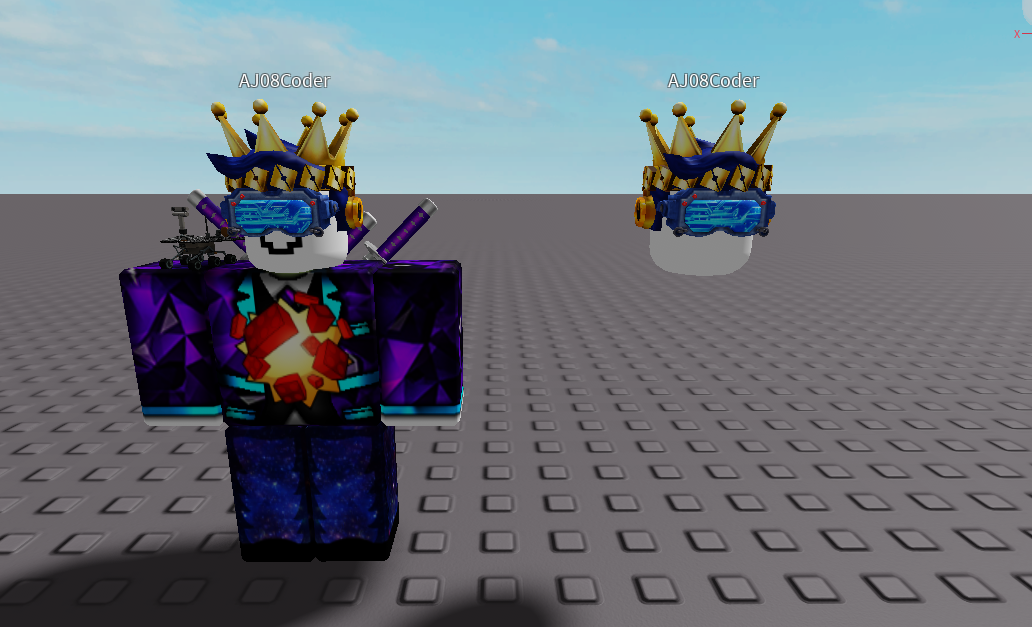
قبل (يسار الصورة)، وبعد (يمين الصورة)
الخطوة الثانية: Blender!
في Blender تبدأ عملية التصيير ثلاثي الأبعاد. بعد تشغيله، تكون الخطوة التالية هي استيراد شخصية Roblox إلى البرنامج.
قد يبدو Blender مربكًا وصعب الاستخدام في البداية، لذلك أرفقت رابطًا لقالب يمكنك وضع شخصيتك فيه، مع إعداد جميع الأضواء مسبقًا.
استيراد ملف OBJ: في Blender، أختار «File» ثم «Import» ثم «Wavefront (.obj)» لاستيراد الملف الذي صدّرته من Roblox Studio. أحدد ملف OBJ وأستورده، فتظهر الشخصية في مساحة العمل.
إعداد الكاميرا: موضع الكاميرا مهم لجعل التصميم جذابًا. أنتقل إلى وضع الكاميرا وأضعها بحيث تلتقط الشخصية من زاوية مميزة. إذا كنت جديدًا على Blender، فسيكون اتباع درس للمبتدئين مفيدًا جدًا. أعددت أيضًا دليلي الكامل بالفيديو يشرح هذه العملية بالكامل. عادةً ما أستخدم لقطة قريبة للشخصية وأديرها قليلًا لإعطاء إحساس بأنها عائمة.
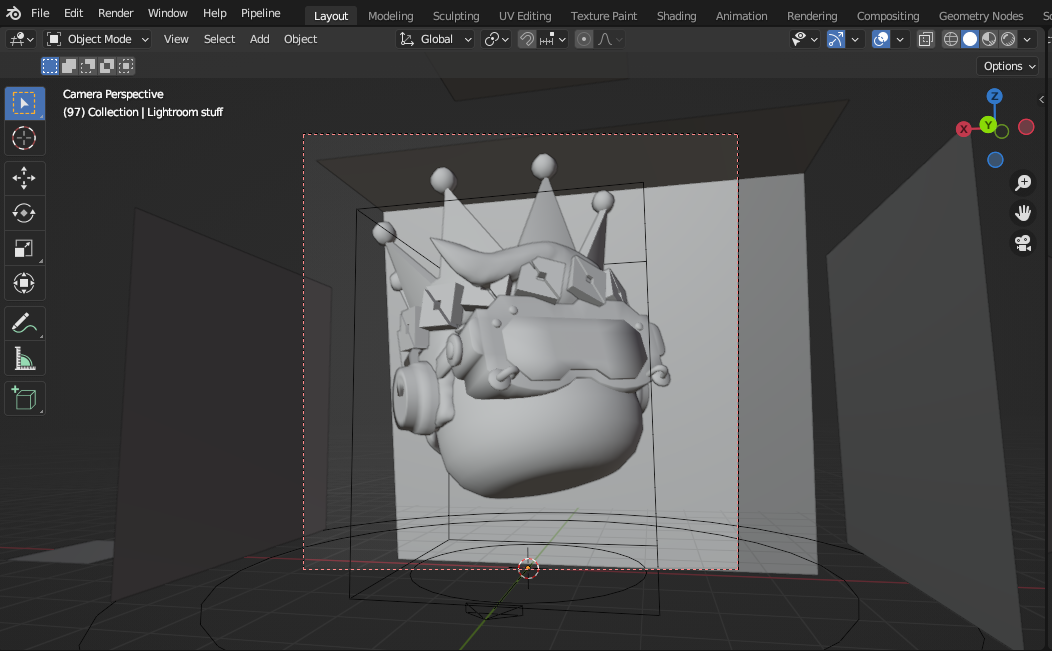
الخطوة الثالثة: الإضاءة والخامات
الإضاءة من أهم عناصر التصميم. الإضاءة المناسبة تمنح الشخصية مظهرًا واقعيًا، وتعزز الظلال وتُظهر تفاصيل الخامات. أقضي عادةً وقتًا في ضبط الأضواء للوصول إلى الشكل الذي أريده. وتؤثر الخامات أيضًا كثيرًا في المظهر. ولأنني أفضل أسلوبًا بسيطًا، أحتفظ بالخامات الأصلية أو أستبدلها بالكامل بلون واحد.
يمكنك الرجوع مجددًا إلى دليلي الكامل بالفيديو لشرح أكثر تفصيلًا. على سبيل المثال، استبدلت خامة الشعر في هذا التصميم بلون أسود موحّد لأنه بدا أبسط بالنسبة لي.
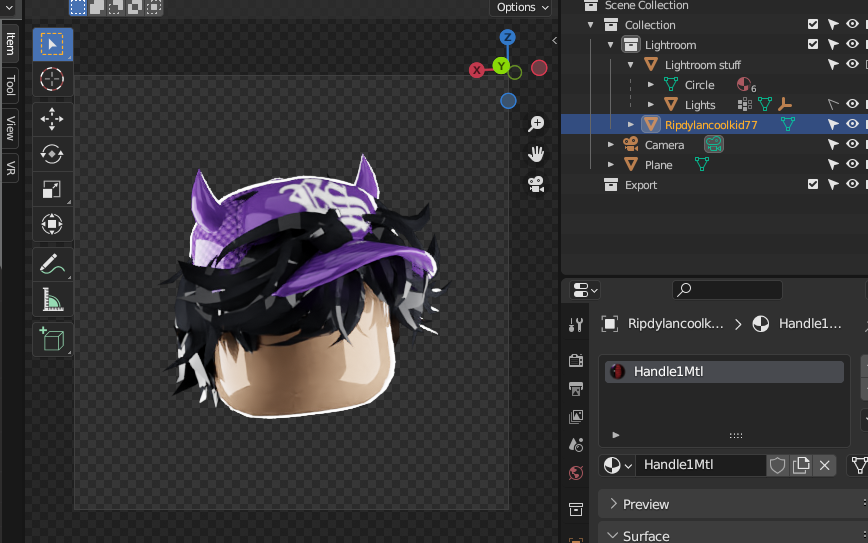
إبراز الإضاءة جزء مهم آخر من التصميم، ولهذا أضبط خشونة كل خامة على الصفر لجعلها لامعة. ينتج عن ذلك الانعكاسات وتأثيرات الإضاءة التي تراها عادةً في هذه التصاميم. ويمكنني أيضًا تعديل الخامات التي تحتاج إلى مظهر معدني، مثل التيجان أو السلاسل، لتبدو واقعية.
الخطوة الرابعة: تصيير المشهد
بعد الانتهاء من ضبط الإضاءة والخامات، أكون جاهزًا لتصيير الصورة.
التصيير في Blender:
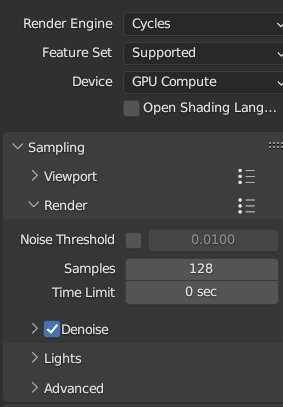
أضبط إعدادات التصيير لضمان جودة الصورة النهائية. ولأنني أنشئ صورة لملف شخصي، أستخدم نسبة أبعاد 1:1 بدقة 3000×3000. وأختار محرك Cycles للحصول على إضاءة وظلال أفضل، حتى لو استغرق وقتًا أطول قليلًا من محرك Eevee في Blender.
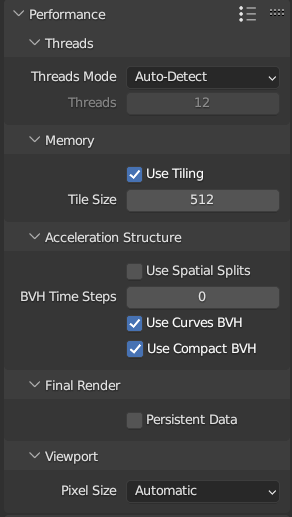
في تبويب الأداء، أختار إعداد «Lower Memory» لأن حاسوبي ليس قويًا جدًا. وأفعّل خيار «Transparent Background» في قسم «Film» لأنني أريد تحرير الصورة لاحقًا في Photoshop.
إليك إعداداتي:
انتظار اكتمال التصيير:
بحسب تعقيد المشهد والإعدادات، قد يستغرق التصيير بضع دقائق أو أكثر من ساعة. أحافظ عادةً على توازن الإعدادات لتجنب الانتظار الطويل مع الحصول على نتيجة عالية الجودة. وأفعّل أيضًا خيار «Denoise» لتقليل عدد العينات مع الحفاظ على صورة واضحة!
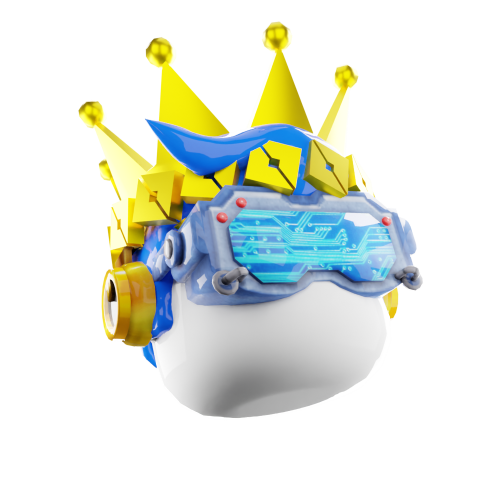
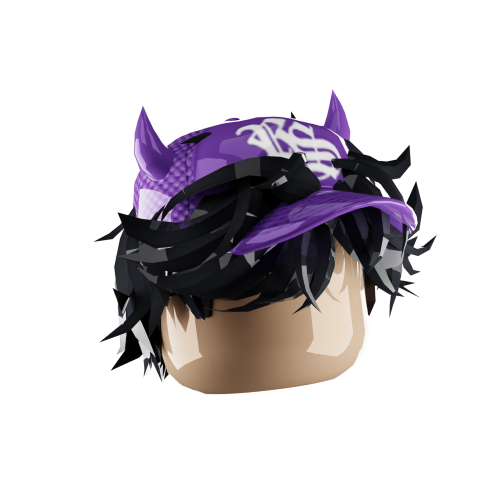
الصورة النهائية بخلفية شفافة
الخطوة الخامسة: المعالجة النهائية في Photoshop
مع أن الصورة تبدو جيدة بالفعل، أضيف خلفية متدرجة وأعالج ألوانها باستخدام طبقة «Vibrant» والمنحنيات لتحسينها أكثر.
أضبط سطوع الصورة وتباينها وتشبع ألوانها. وقد أضيف تأثيرات مثل التوهج لإبراز بعض العناصر. وأستخدم أيضًا مرشحات لتعزيز الألوان أو إضافة لمسات فنية بحسب الأسلوب المطلوب. في هذا الأسلوب البسيط، أكتفي عادةً بخلفية متدرجة ومعالجة الألوان، لكنني أضيف أحيانًا تأثيرات أخرى.
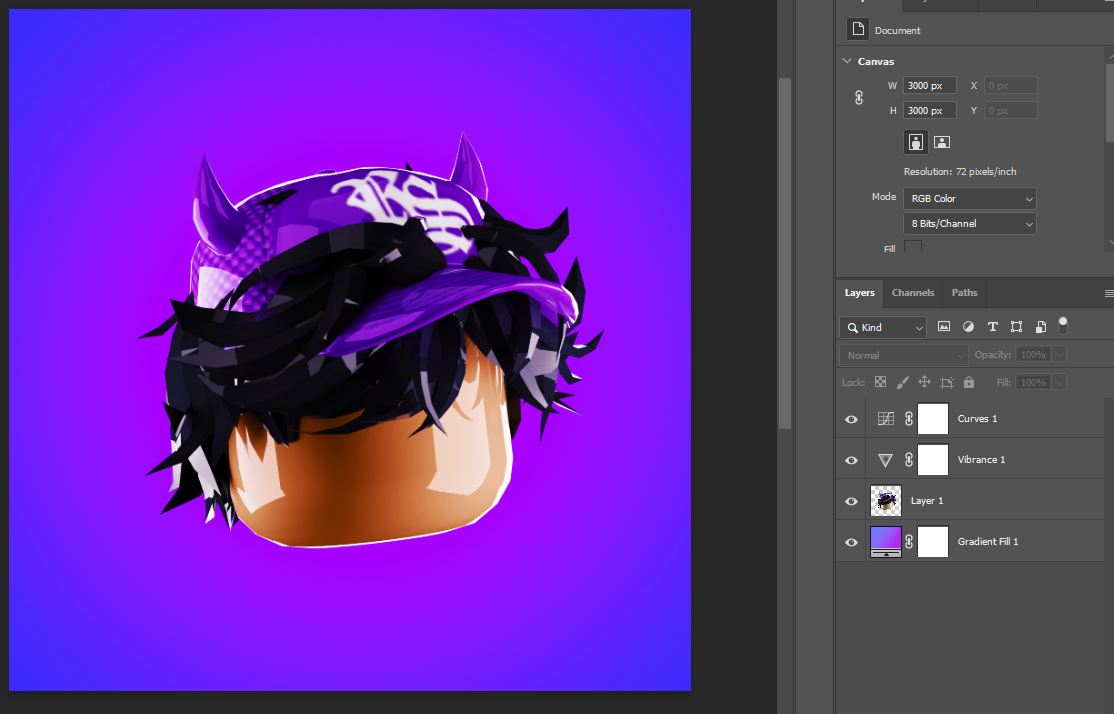
طبقات Photoshop
وأخيرًا، بعد كل ذلك، أصدّر الصورة بصيغة PNG وأرسلها إلى المستخدم!
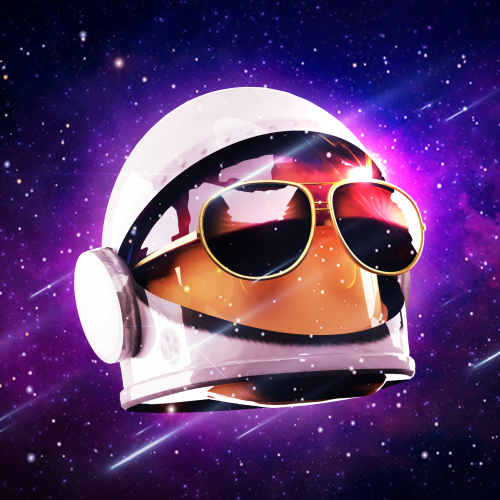
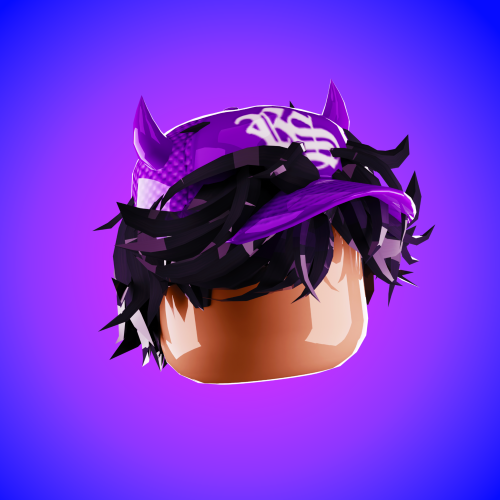
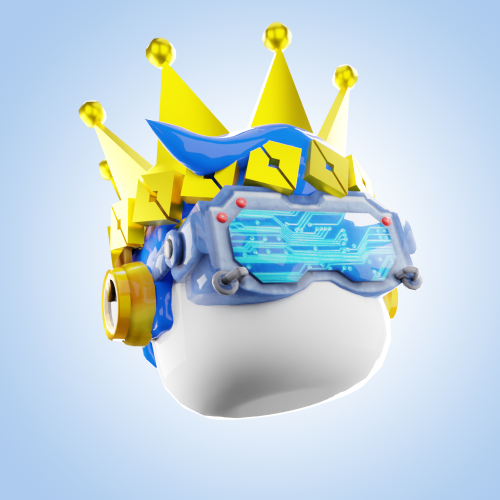
تظهر تأثيرات إضافية في الصورة الموجودة أقصى اليسار
يجمع تصميم Roblox GFX بين الإبداع والمهارات التقنية. من وضع الشخصيات في Roblox Studio إلى التصيير في Blender والتحرير النهائي، تتيح لك كل خطوة تخصيص شخصياتك وتحسينها. إنها طريقة ممتعة لإظهار شخصياتك بلمستك الفنية الخاصة.
بقلم: AJ Roblox GFX