Como criar GFX profissionais no Roblox
Guia em vídeo: Como criar uma foto de perfil Roblox personalizada em 5 minutos
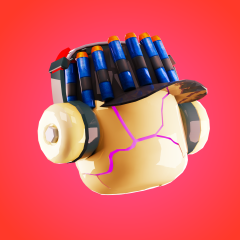
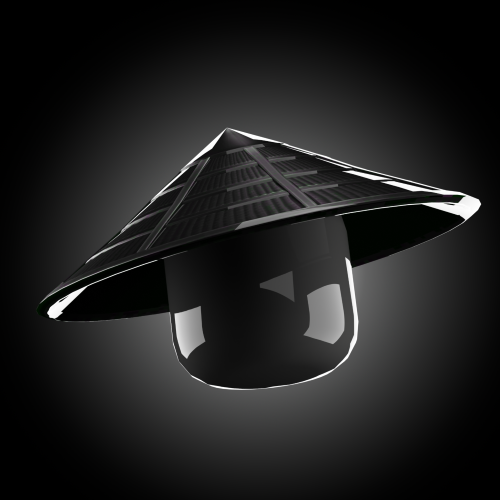
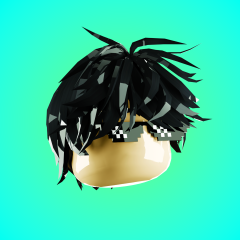
Criar GFX do Roblox, ou imagens renderizadas, é um processo divertido e criativo que passei bastante tempo aprendendo. Seja para miniaturas ou fotos de perfil, os GFX me permitem dar vida aos avatares de forma mais detalhada e criativa. Aqui está um guia de como eu crio meus GFX do Roblox.
Ferramentas e programas necessários.
Antes de entrar nos detalhes, estas são as ferramentas que uso para criar GFX.
- Roblox Studio: Para baixar conteúdo do Roblox, como seu avatar.
- Blender: Um programa de renderização 3D gratuito e de código aberto que permite importar modelos do Roblox e criar cenas realistas com iluminação e texturas avançadas.
- Programa de edição de imagens: é opcional, mas ferramentas como Photoshop ou Krita permitem dar um acabamento extra ao GFX, adicionando texto ou ajustando as cores. Eu uso Photoshop
Você também vai precisar do plugin Load Character criado por AlreadyPro. Ele permite importar qualquer avatar no Roblox Studio e baixá-lo por lá.
Etapa 1: encontrar o avatar no Roblox Studio
A primeira coisa que faço é escolher o avatar que vai aparecer no meu GFX. Geralmente é o avatar de um inscrito do meu canal para um vídeo, ou uma encomenda recebida pelo meu site ajrobloxgfx.com . Você também pode escolher um avatar interessante de qualquer conta do Roblox. Se estiver criando sua própria foto de perfil, use seu próprio avatar!
Com o plugin Load Character, importo meu avatar no Roblox Studio. Como meu estilo de GFX é bem minimalista, removo todas as partes do corpo, exceto a cabeça, e elementos desnecessários, como o decalque do rosto. Geralmente fica assim:
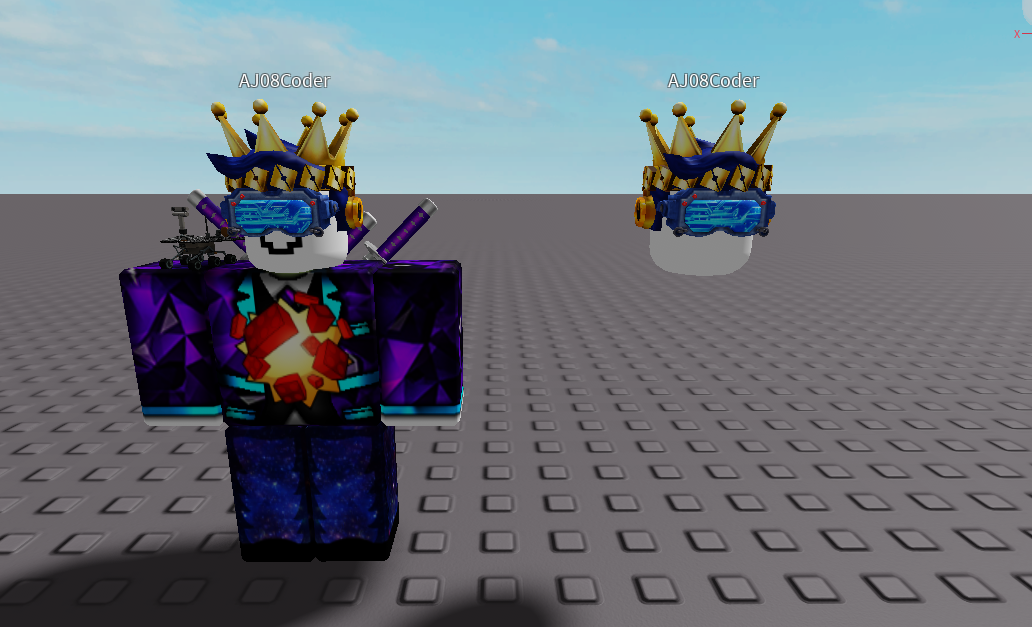
Antes (à esquerda) → Depois (à direita)
Etapa 2: Blender!
É no Blender que acontece a renderização 3D. Depois de abrir o programa, o próximo passo é importar o avatar Roblox.
O Blender pode ser confuso e difícil de usar no começo. Por isso, disponibilizei um link para um modelo no qual você pode posicionar seu avatar, com todas as luzes já configuradas.
Importar o arquivo OBJ: No Blender, acesso “File” > “Import” > “Wavefront (.obj)” para carregar o arquivo exportado do Roblox Studio. Localizo o arquivo OBJ e o importo. Depois disso, o personagem aparece na área de trabalho do Blender.
Configurar a câmera: A posição da câmera é importante para deixar o GFX atraente. Entro na visualização da câmera e a posiciono para mostrar o avatar em um ângulo interessante. Se você está começando no Blender, um tutorial básico ajuda bastante. Também tenho um guia completo em vídeo sobre todo esse processo. Geralmente uso um close do avatar e o giro um pouco para criar um efeito de flutuação.
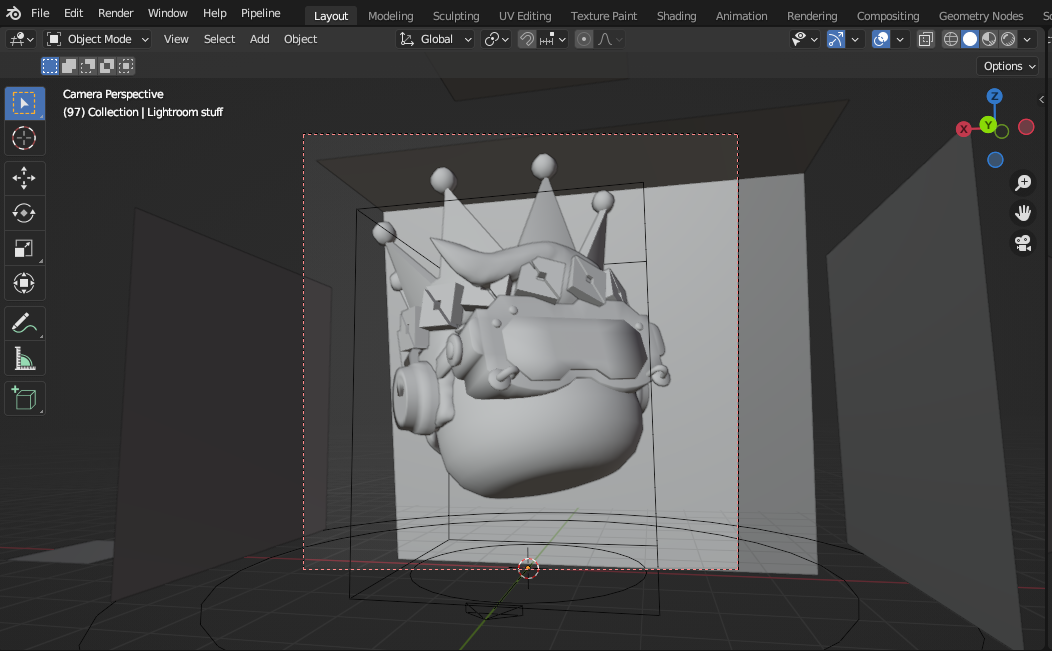
Etapa 3: iluminação e materiais
A iluminação é uma das partes mais importantes da criação de GFX. A luz certa deixa o avatar mais realista, realça as sombras e destaca as texturas. Costumo passar bastante tempo ajustando as luzes para conseguir o visual que quero. Os materiais também influenciam muito o resultado. Como prefiro um estilo minimalista, mantenho as texturas originais ou as substituo completamente por uma única cor.
Confira novamente meu guia completo em vídeo para uma explicação mais detalhada. Neste GFX, por exemplo, troquei a textura do cabelo por uma cor preta uniforme, porque achei o resultado mais minimalista.
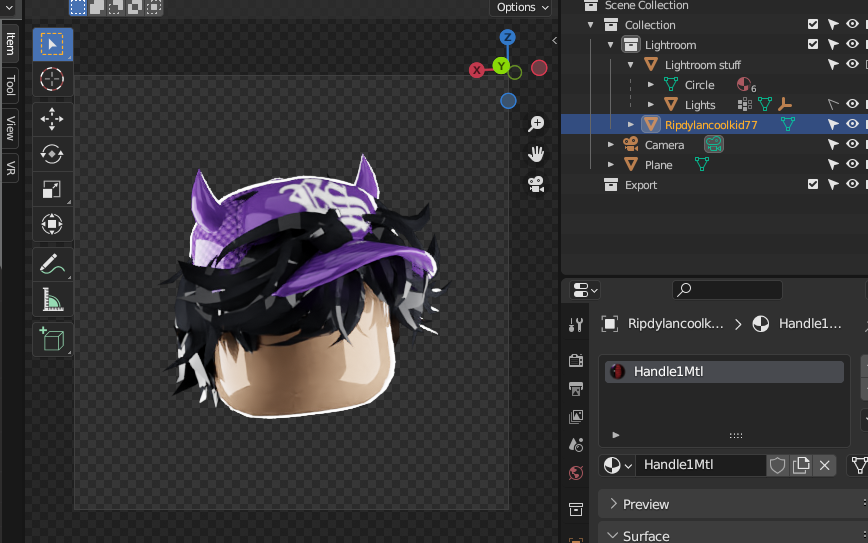
Destacar a iluminação também é importante nos GFX. Por isso, deixo a rugosidade de cada material em zero: a superfície fica bem brilhante e produz os reflexos e efeitos de luz típicos desse estilo. Também posso usar materiais mais metálicos para que coroas ou correntes de metal pareçam realistas.
Etapa 4: renderizar a cena
Quando termino de configurar a iluminação e os materiais, estou pronto para renderizar a imagem.
Renderização no Blender:
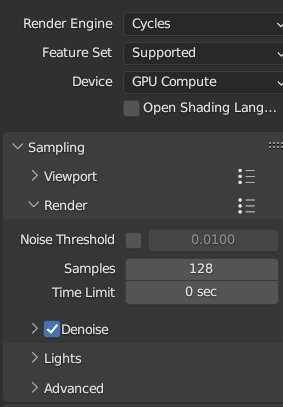
Ajusto as configurações de renderização para garantir uma imagem de alta qualidade. Para uma foto de perfil, uso um formato quadrado de 3000 × 3000 pixels. Também escolho o motor Cycles para melhorar a iluminação e as sombras, mesmo que a renderização demore um pouco mais do que no Eevee.
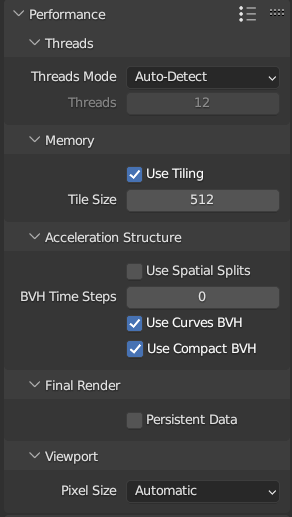
Na aba Performance, seleciono a predefinição “Lower Memory”, porque meu computador não é muito potente. Também ativo “Transparent Background” na seção Film, pois quero editar a imagem depois no Photoshop.
Estas são minhas configurações:
Aguardar a renderização:
Dependendo da complexidade da cena e das configurações, a renderização pode levar de alguns minutos a mais de uma hora. Costumo equilibrar as configurações para evitar esperas muito longas sem perder qualidade. Também ativo Denoise, o que permite reduzir o número de amostras e ainda obter uma imagem nítida!
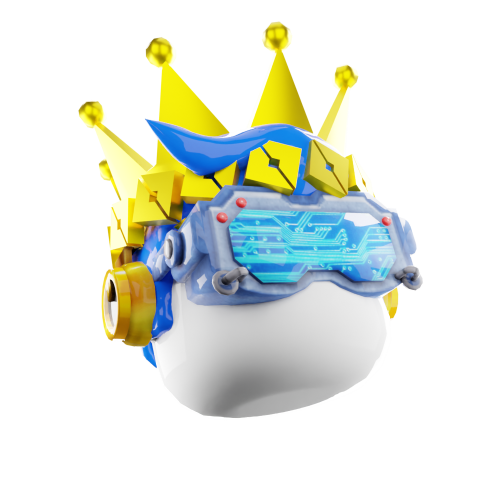
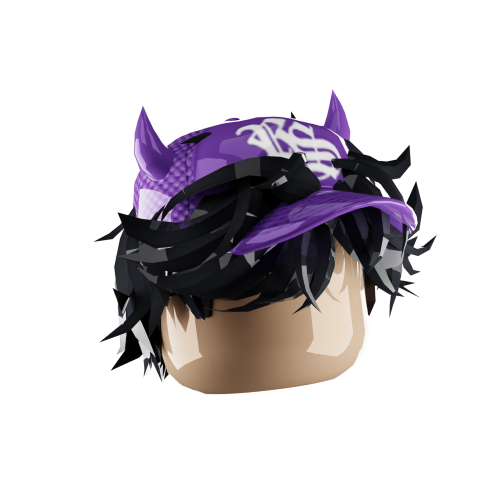
A renderização final tem fundo transparente
Etapa 5: edição no Photoshop
A imagem já está boa, mas, para melhorar o resultado, adiciono um fundo com degradê e ajusto as cores com uma camada de vibratilidade e curvas.
Ajusto a luminosidade, o contraste e a saturação da imagem. Às vezes também adiciono efeitos de brilho para destacar elementos ou uso filtros para realçar as cores e criar um estilo artístico. Para esse visual minimalista, normalmente uso um degradê simples e ajustes de cor, mas de vez em quando adiciono outros efeitos.
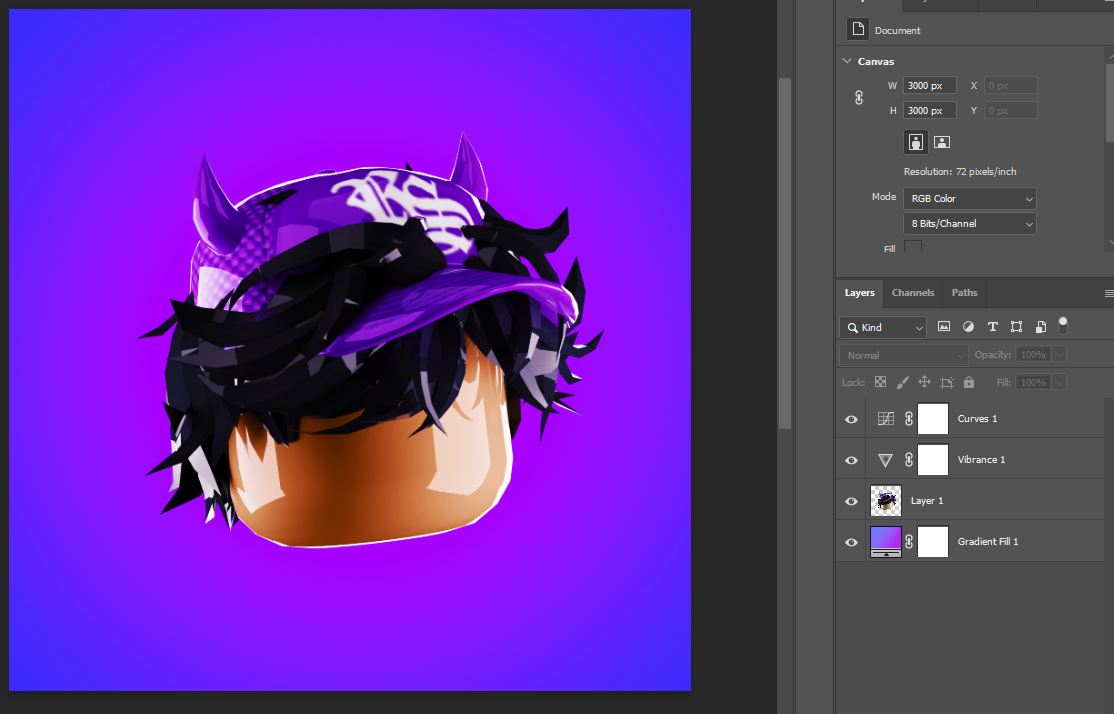
Camadas do Photoshop
Por fim, exporto a imagem como PNG e a envio ao usuário!
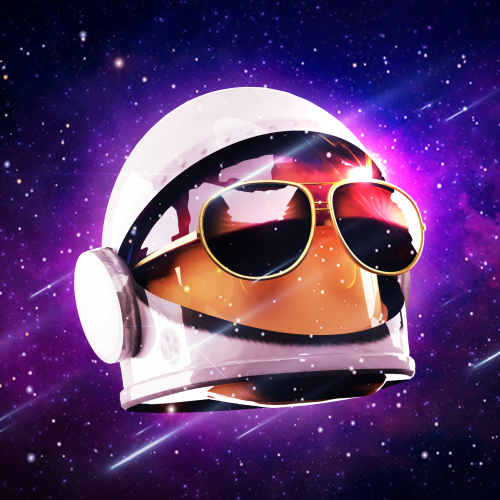
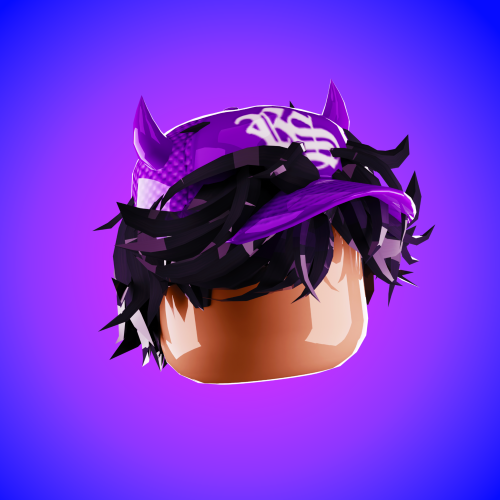
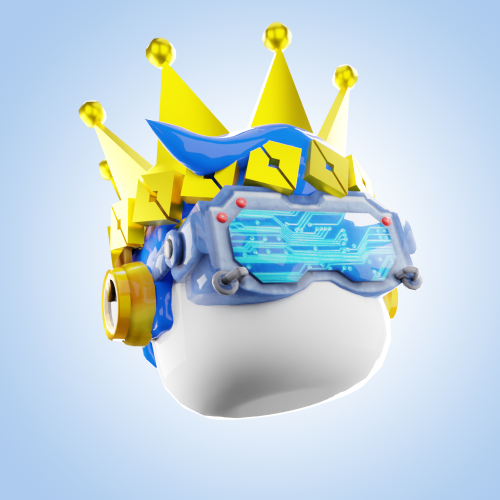
Mais efeitos aparecem na imagem à extrema esquerda
Criar GFX do Roblox combina criatividade com habilidades técnicas. Desde posicionar avatares no Roblox Studio até renderizar no Blender e fazer os ajustes finais, cada etapa permite personalizar e melhorar seus personagens. É uma forma divertida de dar vida aos avatares com seu próprio toque artístico.
Escrito por: AJ Roblox GFX