Comment créer des GFX Roblox professionnels
Guide vidéo : Comment créer une photo de profil Roblox personnalisée en 5 minutes
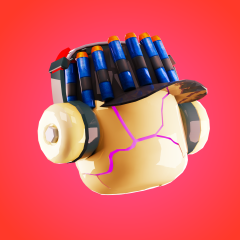
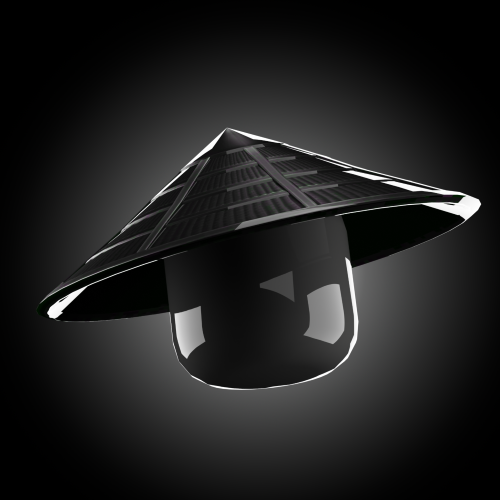
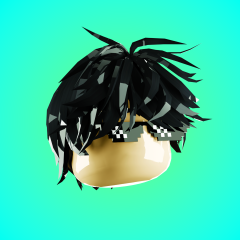
Créer des GFX Roblox (des images de synthèse) est une activité amusante et créative que j'ai passé beaucoup de temps à apprendre. Qu'il s'agisse de miniatures ou de photos de profil, les GFX me permettent de donner vie aux avatars de manière plus détaillée et créative. Voici donc comment je crée personnellement mes GFX Roblox.
Outils et logiciels nécessaires.
Avant d'entrer dans les détails, voici les outils que j'utilise pour créer des GFX.
- Roblox Studio : Pour télécharger du contenu Roblox, comme votre avatar.
- Blender : Un logiciel de rendu 3D gratuit et open source qui me permet d'importer des modèles Roblox et de créer des scènes réalistes avec un éclairage et des textures avancés.
- Logiciel de retouche photo : c'est facultatif, mais un outil comme Photoshop ou Krita permet d'ajouter des finitions à votre GFX, comme du texte ou un étalonnage des couleurs. Personnellement, j'utilise Photoshop
Vous aurez également besoin du plug-in Load Character créé par AlreadyPro. Il permet d'importer n'importe quel avatar dans Roblox Studio pour ensuite le télécharger.
Étape 1 : trouver l'avatar dans Roblox Studio
Je commence par choisir l'avatar qui figurera dans mon GFX. Il s'agit souvent de celui d'un abonné de ma chaîne pour une vidéo, ou d'une commande passée sur mon site ajrobloxgfx.com . Vous pouvez aussi choisir un avatar qui vous plaît parmi les comptes Roblox ou, si vous créez votre propre photo de profil, utiliser votre avatar !
Avec le plug-in Load Character, j'importe mon avatar dans Roblox Studio. Comme mon style de GFX est plutôt minimaliste, je supprime toutes les parties du corps sauf la tête, ainsi que les éléments inutiles comme le visage. Le résultat ressemble généralement à ceci :
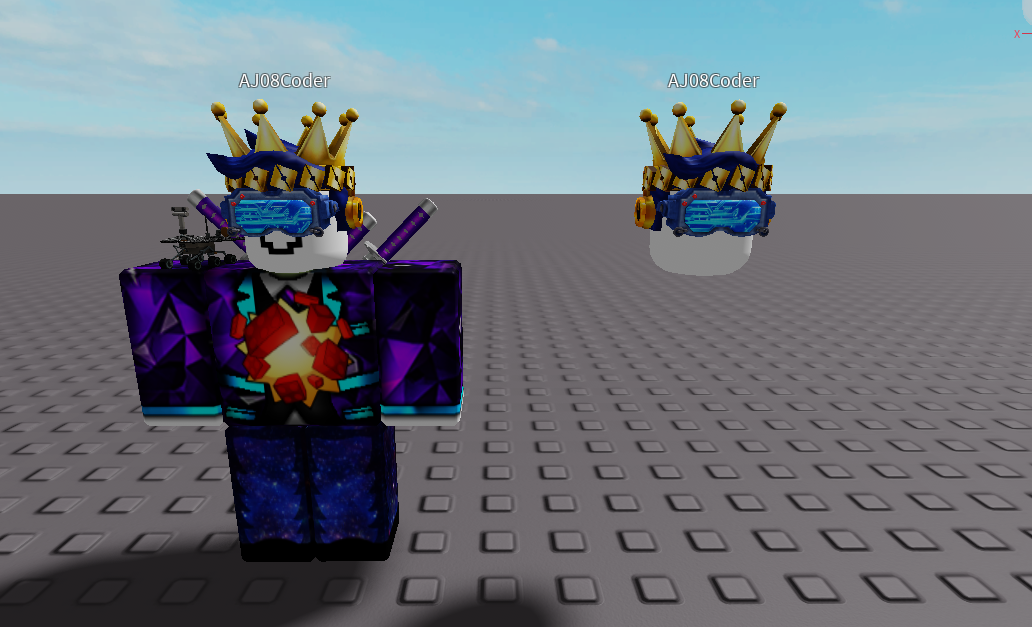
Avant (à gauche) → Après (à droite)
Étape 2 : Blender !
C'est dans Blender que la magie du rendu 3D opère. Après avoir lancé Blender, l'étape suivante consiste à importer l'avatar Roblox.
Blender peut être déroutant et difficile à utiliser au début. J'ai donc ajouté un lien vers un modèle dans lequel vous pouvez placer votre avatar, avec un éclairage déjà configuré.
Importer le fichier OBJ : Dans Blender, je choisis « File » > « Import » > « Wavefront (.obj) » pour importer le fichier exporté depuis Roblox Studio. Je repère le fichier OBJ et l'importe. Le personnage apparaît alors dans l'espace de travail de Blender.
Configurer la caméra : La position de la caméra est importante pour rendre le GFX attrayant. Je passe en vue caméra et la place pour montrer l'avatar sous un angle intéressant. Si vous débutez dans Blender, un tutoriel de base est très utile. J'ai aussi réalisé un guide vidéo complet sur tout ce processus. J'utilise généralement une vue rapprochée de l'avatar, légèrement tournée pour donner une impression de flottement.
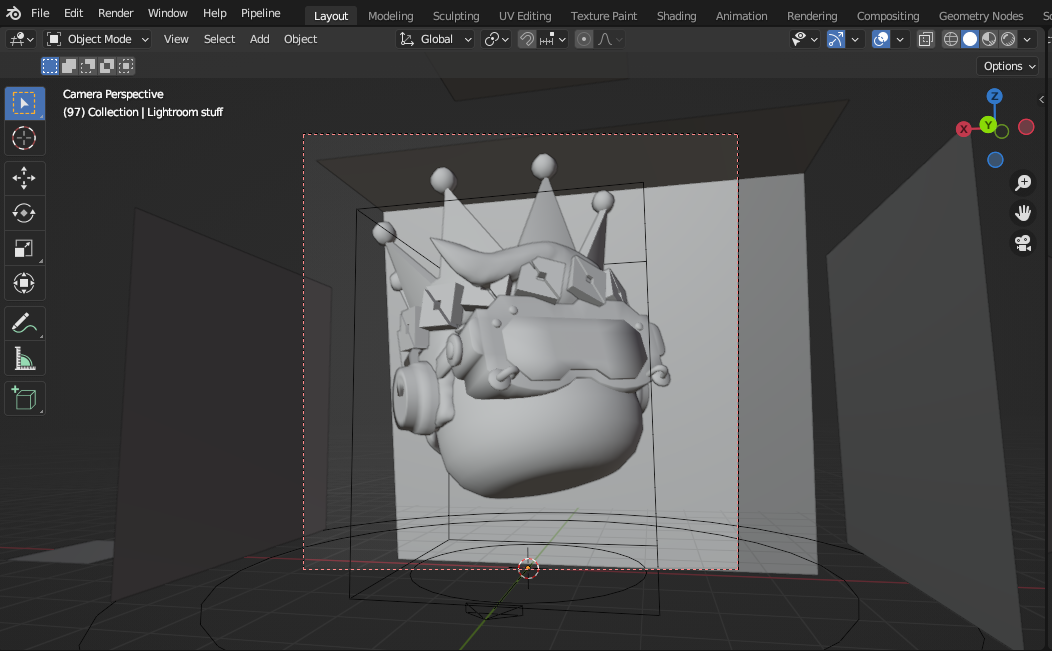
Étape 3 : éclairage et matériaux
L'éclairage est l'un des éléments essentiels de la création de GFX. Un bon éclairage peut rendre l'avatar réaliste, renforcer les ombres et mettre en valeur les textures. Je passe généralement beaucoup de temps à ajuster les lumières pour obtenir l'esthétique souhaitée. Les matériaux jouent aussi un rôle majeur dans le rendu. Comme je préfère un style minimaliste, je conserve les textures d'origine ou les remplace complètement par une seule couleur.
Consultez à nouveau mon guide vidéo complet pour des explications plus détaillées. Dans ce GFX, par exemple, j'ai remplacé la texture des cheveux par une couleur noire unie pour obtenir un résultat plus minimaliste.
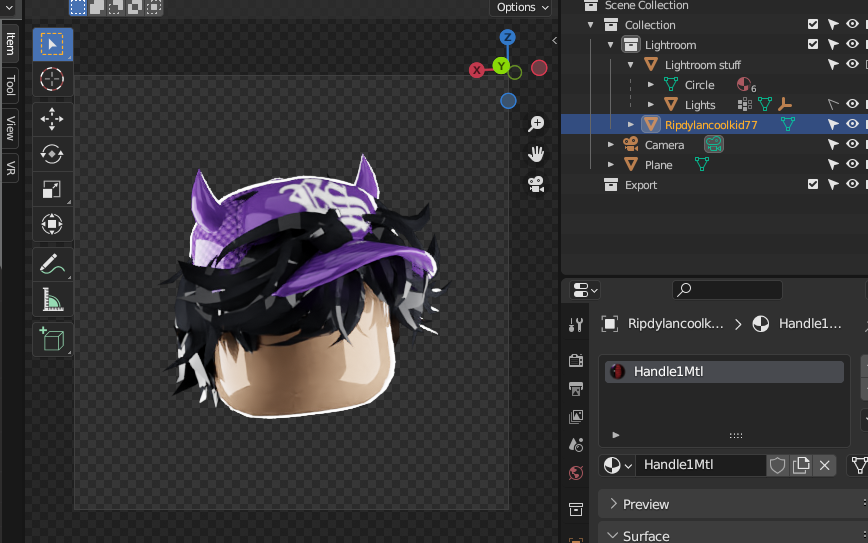
Mettre l'éclairage en valeur est un autre aspect important des GFX. C'est pourquoi je règle la rugosité de chaque matériau à zéro : l'objet devient très brillant et produit les reflets et effets lumineux typiques des GFX. Je peux également utiliser des matériaux métalliques pour que les couronnes ou les chaînes en métal aient un aspect réaliste.
Étape 4 : rendre la scène
Une fois l'éclairage et les matériaux finalisés, je suis prêt à effectuer le rendu de l'image.
Rendu dans Blender :
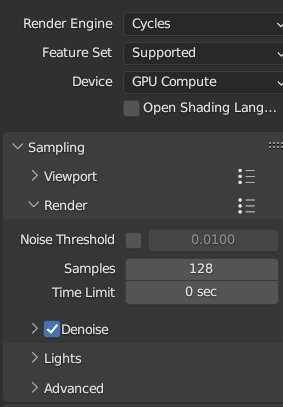
Je règle les paramètres de rendu pour obtenir une image de qualité. Comme il s'agit d'une photo de profil, je choisis un format carré de 3 000 × 3 000 pixels. J'utilise aussi le moteur Cycles pour améliorer l'éclairage et les ombres, même si le rendu peut prendre plus de temps qu'avec Eevee.
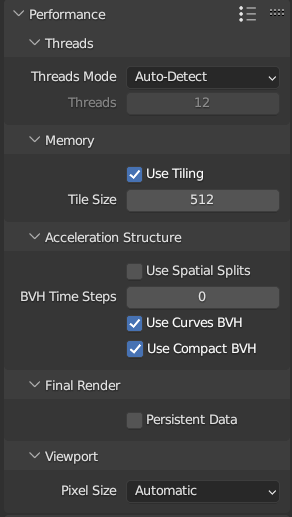
Dans l'onglet Performance, je sélectionne le préréglage « Lower Memory », car mon ordinateur n'est pas très puissant. J'active aussi « Transparent Background » dans la section Film pour pouvoir retoucher l'image ensuite dans Photoshop.
Voici mes réglages :
Attendre le rendu :
Selon la complexité de la scène et les réglages, le rendu peut prendre de quelques minutes à plus d'une heure. Je cherche généralement un équilibre entre un temps de rendu raisonnable et une image de qualité. J'active aussi l'option Denoise, qui permet de réduire le nombre d'échantillons tout en conservant une image nette !
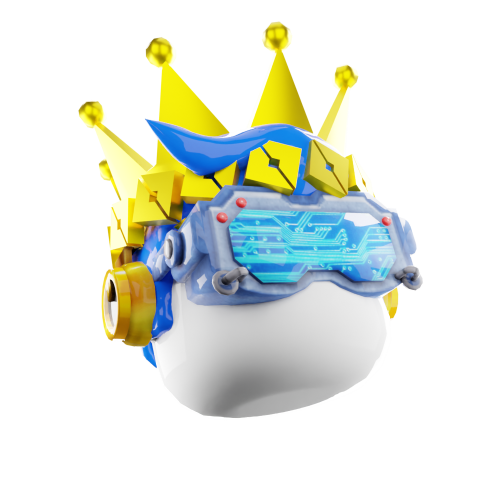
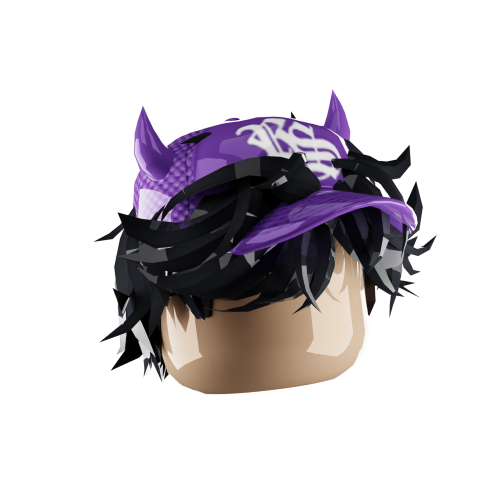
Le rendu final est transparent
Étape 5 : retouches dans Photoshop
L'image est déjà satisfaisante, mais pour aller plus loin, j'ajoute un arrière-plan en dégradé et j'ajuste les couleurs avec un calque de vibrance et des courbes.
J'ajuste la luminosité, le contraste et la saturation de l'image. Je peux aussi ajouter des effets de lueur pour mettre certains éléments en valeur, ou utiliser des filtres pour renforcer les couleurs et créer un style artistique. Pour ce style minimaliste, je me limite généralement à un dégradé simple et à un étalonnage des couleurs, mais j'ajoute parfois d'autres effets.
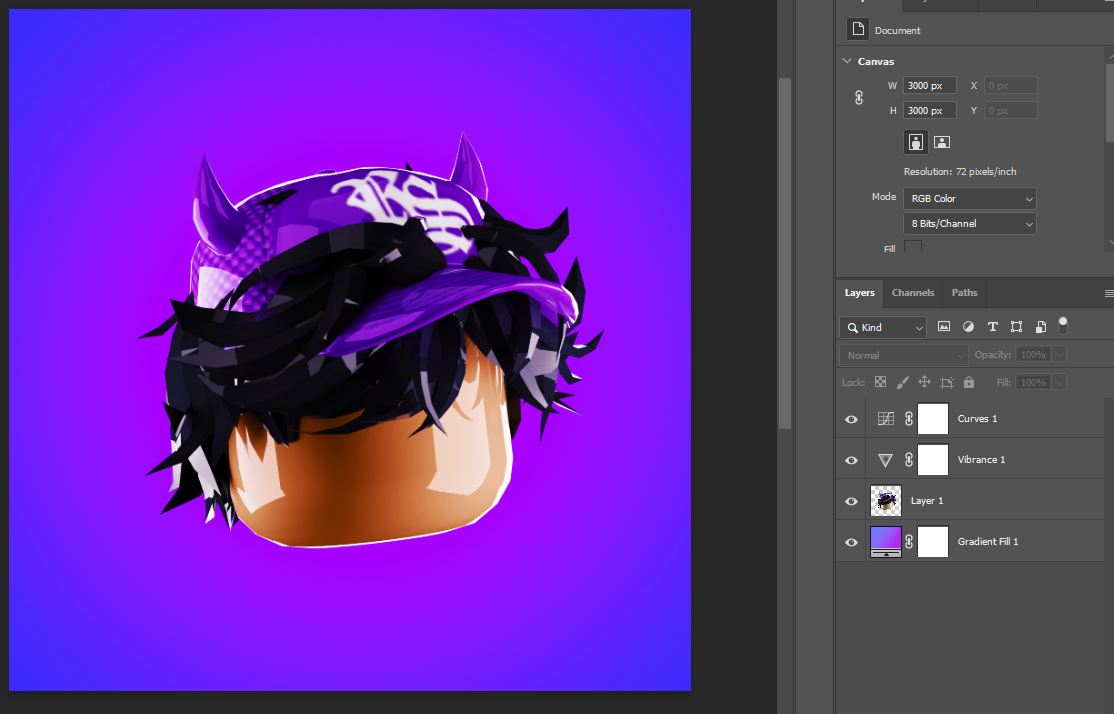
Calques Photoshop
Enfin, j'exporte l'image au format PNG et l'envoie à l'utilisateur !
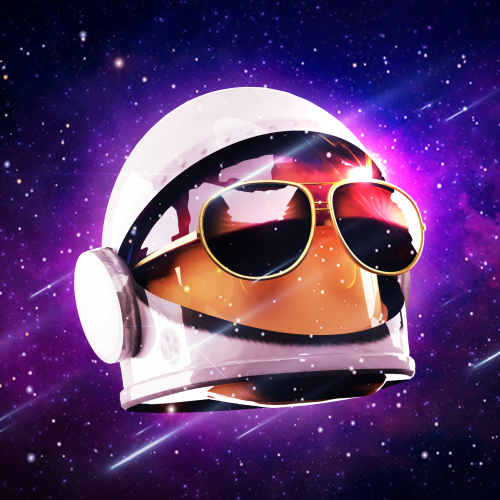
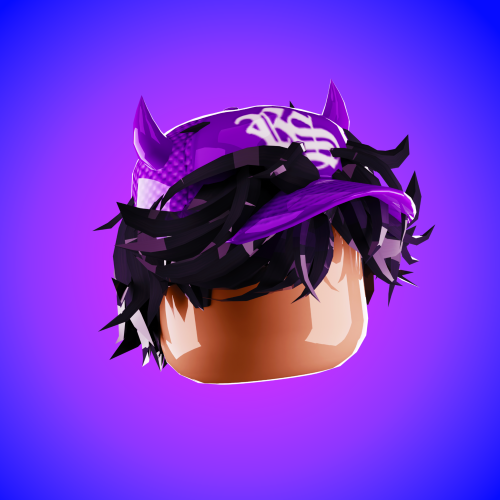
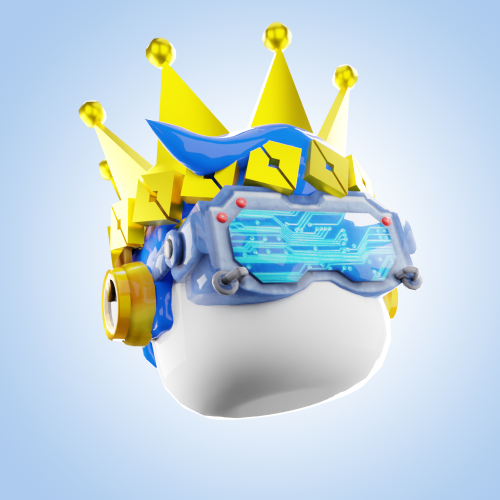
D'autres effets sont visibles sur l'image tout à gauche
Créer des GFX Roblox associe créativité et compétences techniques. De la mise en scène dans Roblox Studio au rendu dans Blender, puis aux retouches finales, chaque étape permet de personnaliser et d'améliorer vos personnages. C'est une manière amusante de donner vie à vos avatars avec votre touche artistique.
Écrit par : AJ Roblox GFX