So erstellst du professionelle Roblox-GFX
Videoanleitung: So erstellst du in 5 Minuten ein eigenes Roblox-Profilbild
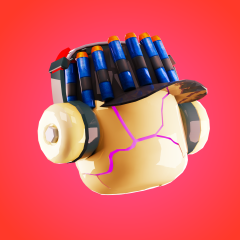
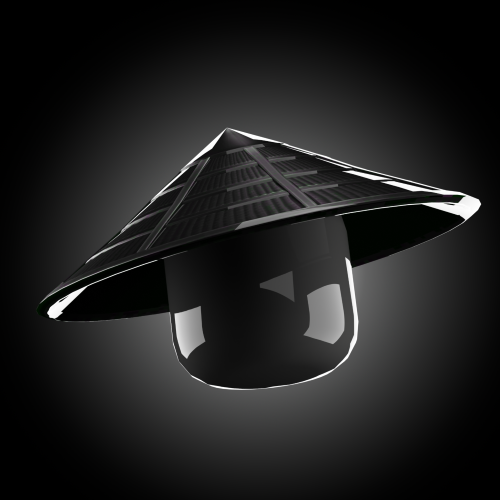
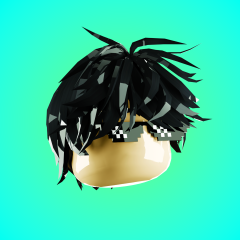
Roblox-GFX zu erstellen ist ein unterhaltsamer und kreativer Prozess, den ich mir über längere Zeit angeeignet habe. Ob für Vorschaubilder oder Profilbilder: Mit GFX kann ich Avatare detaillierter und kreativer zum Leben erwecken. Hier zeige ich dir, wie ich persönlich Roblox-GFX erstelle.
Benötigte Tools und Software.
Bevor es ins Detail geht, sind hier die Tools, die ich für meine GFX benutze.
- Roblox Studio: Damit du Roblox-Inhalte wie deinen Avatar herunterladen kannst.
- Blender: Eine kostenlose Open-Source-Software für 3D-Rendering, mit der ich Roblox-Modelle importieren und realistische Szenen mit aufwendiger Beleuchtung und Texturen erstellen kann.
- Bildbearbeitungssoftware: Sie ist optional, aber Programme wie Photoshop oder Krita ermöglichen zusätzliche Details wie Text oder Farbkorrekturen. Ich selbst benutze Photoshop
Du brauchst außerdem das Plugin Load Character von AlreadyPro. Damit können wir jeden Avatar in Roblox Studio importieren und anschließend herunterladen.
Schritt 1: Den Avatar in Roblox Studio finden
Zuerst wähle ich den Avatar aus, der in meinem GFX zu sehen sein soll. Oft ist das der Avatar eines Kanalabonnenten für ein Video oder ein Auftrag über meine Website ajrobloxgfx.com . Du kannst aber auch einen coolen Avatar von einem beliebigen Roblox-Konto wählen. Wenn du dein eigenes Profilbild erstellst, nimm einfach deinen eigenen Avatar!
Mit dem Plugin Load Character importiere ich meinen Avatar in Roblox Studio. Da mein GFX-Stil recht minimalistisch ist, entferne ich alle Körperteile außer dem Kopf sowie unnötige Decals wie das Gesicht. Meistens sieht das so aus:
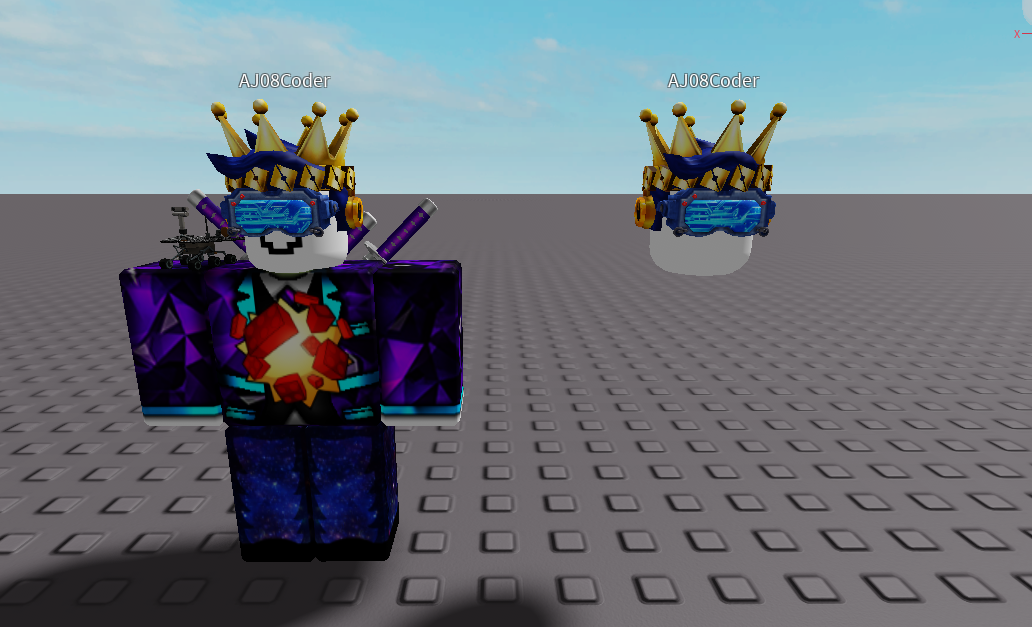
Vorher (links) → Nachher (rechts)
Schritt 2: Blender!
In Blender findet das eigentliche 3D-Rendering statt. Nach dem Start importiere ich als Nächstes den Roblox-Avatar in das Programm.
Da Blender anfangs ziemlich verwirrend und schwer zu bedienen sein kann, habe ich einen Link zu einer Vorlage bereitgestellt, in der du deinen Avatar positionieren kannst und alle Lichter bereits eingerichtet sind.
Die OBJ-Datei importieren: In Blender wähle ich „File“ > „Import“ > „Wavefront (.obj)“, um die aus Roblox Studio exportierte Datei zu laden. Ich suche die OBJ-Datei und importiere sie. Danach erscheint die Figur im Arbeitsbereich von Blender.
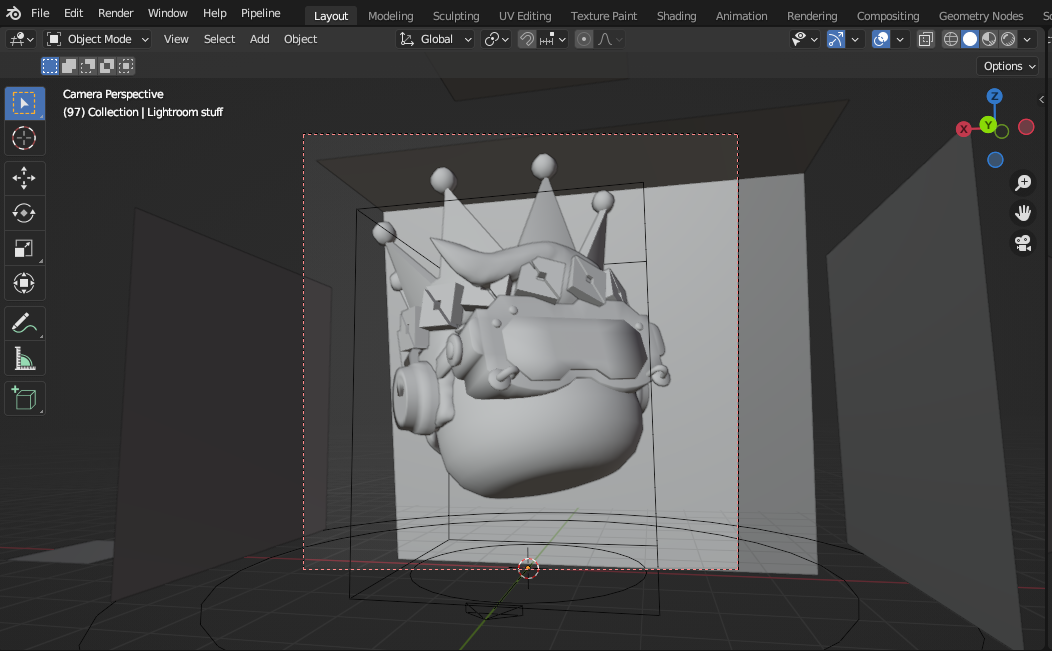
Die Kamera einrichten: Die Kameraposition ist wichtig für ein ansprechendes GFX. Ich wechsle in die Kameraansicht und positioniere die Kamera so, dass der Avatar aus einem interessanten Winkel zu sehen ist. Wenn du neu in Blender bist, hilft eine grundlegende Anleitung. Außerdem gibt es meine vollständige Videoanleitung zu diesem gesamten Ablauf. Meist verwende ich eine Nahaufnahme des Avatars und drehe ihn leicht, um einen schwebenden Eindruck zu erzeugen.
Schritt 3: Beleuchtung und Materialien
Die Beleuchtung ist einer der wichtigsten Bestandteile eines GFX. Passendes Licht lässt einen Avatar realistisch wirken, verstärkt Schatten und bringt Texturen zur Geltung. Ich verbringe meist viel Zeit damit, die Lichter auf die gewünschte Ästhetik abzustimmen. Auch Materialien prägen das Erscheinungsbild stark. Für meinen minimalistischen Stil behalte ich entweder die ursprünglichen Texturen bei oder ersetze sie vollständig durch eine einzige Farbe.
Sieh dir noch einmal meine vollständige Videoanleitung für eine ausführlichere Erklärung an. In diesem GFX habe ich zum Beispiel die Haartextur durch eine einheitliche schwarze Farbe ersetzt, weil das minimalistischer wirkt.
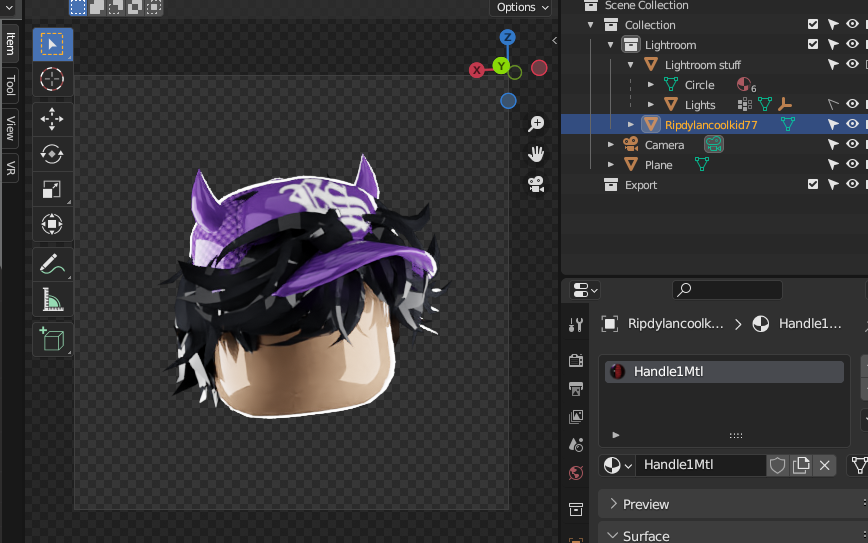
Die Beleuchtung hervorzuheben ist ebenfalls wichtig für GFX. Deshalb setze ich die Rauheit jedes Materials auf null: Dadurch glänzt das Objekt stark und erzeugt die typischen Reflexionen und Lichteffekte. Auch metallische Materialien lassen sich so gestalten, damit Kronen oder Ketten aus Metall realistisch aussehen.
Schritt 4: Die Szene rendern
Wenn die Beleuchtung und Materialien fertig sind, kann ich das Bild rendern.
Rendern in Blender:
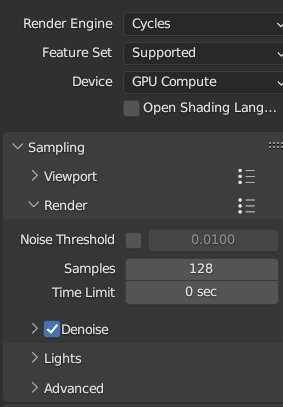
Ich passe die Rendereinstellungen an, um ein hochwertiges Bild zu erhalten. Für ein Profilbild verwende ich ein quadratisches Format mit 3000 × 3000 Pixeln. Außerdem nutze ich die Renderengine Cycles für bessere Beleuchtung und Schatten, auch wenn das Rendern damit länger dauern kann als mit Eevee.
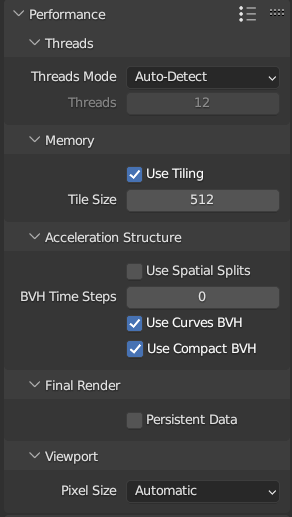
Im Bereich Performance wähle ich die Voreinstellung „Lower Memory“, weil mein Computer nicht besonders leistungsstark ist. Außerdem aktiviere ich „Transparent Background“ im Bereich Film, damit ich das Bild später in Photoshop bearbeiten kann.
Hier sind meine Einstellungen:
Auf das Rendern warten:
Je nach Komplexität der Szene und Einstellungen dauert das Rendern wenige Minuten bis über eine Stunde. Ich suche normalerweise einen Ausgleich zwischen einer angemessenen Renderzeit und hoher Bildqualität. Dazu aktiviere ich auch Denoise: So kann ich die Anzahl der Samples reduzieren und trotzdem ein klares Bild erhalten!
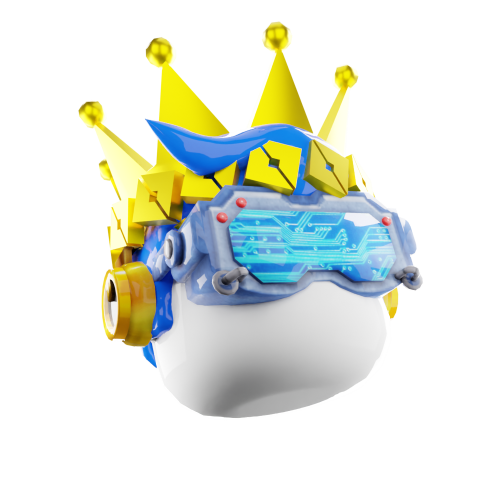
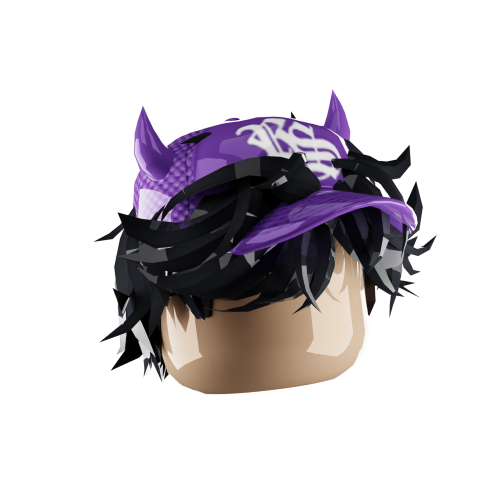
Das fertige Bild hat einen transparenten Hintergrund
Schritt 5: Nachbearbeitung in Photoshop
Das Bild sieht bereits gut aus. Für den letzten Feinschliff füge ich einen Farbverlauf als Hintergrund hinzu und passe die Farben mit einer Dynamik-Ebene und Gradationskurven an.
Ich passe Helligkeit, Kontrast und Sättigung an. Gelegentlich füge ich Leuchteffekte hinzu, um einzelne Elemente zu betonen, oder benutze Filter für kräftigere Farben und künstlerische Effekte. Bei diesem minimalistischen Stil genügen meist ein einfacher Farbverlauf und Farbkorrekturen, manchmal kommen aber weitere Effekte dazu.
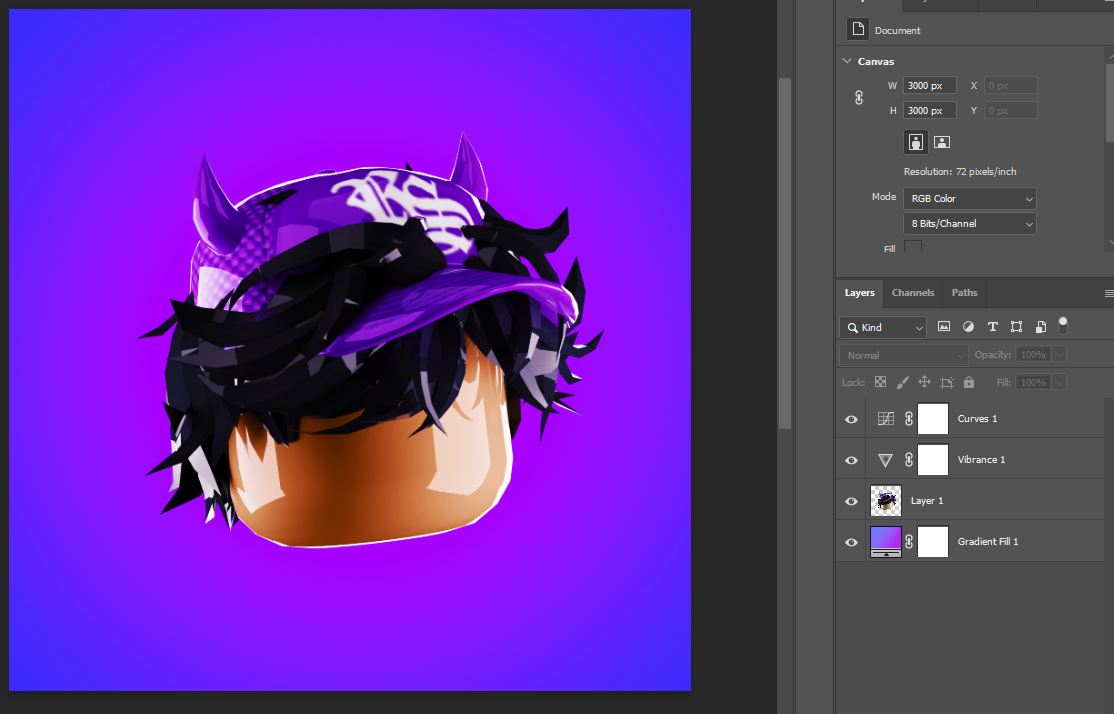
Photoshop-Ebenen
Zum Schluss exportiere ich das Bild als PNG und schicke es dem Nutzer!
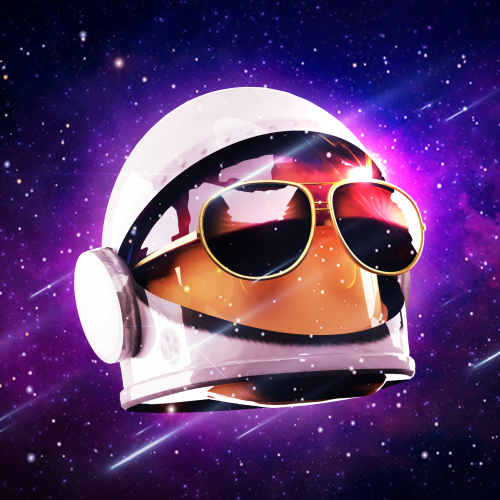
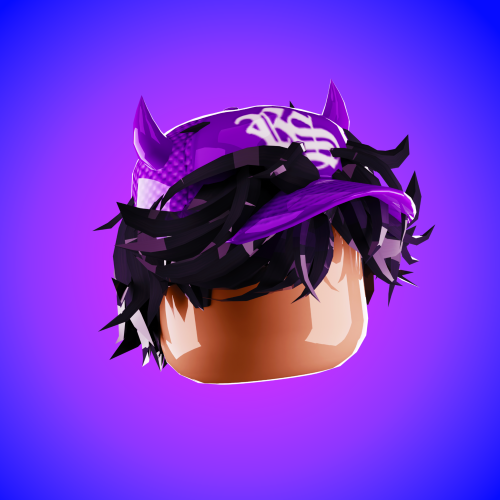
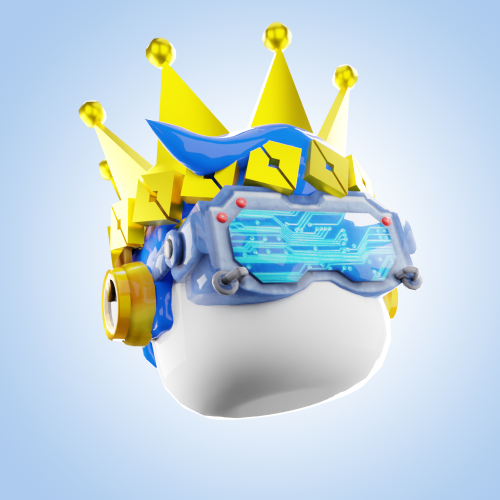
Weitere Effekte sind im Bild ganz links zu sehen
Roblox-GFX zu erstellen verbindet Kreativität mit technischen Fähigkeiten. Vom Positionieren der Avatare in Roblox Studio über das Rendern in Blender bis zur Nachbearbeitung kannst du deine Figuren in jedem Schritt persönlicher und ansprechender gestalten. So erweckst du deine Avatare mit deinem eigenen künstlerischen Stil zum Leben.
Geschrieben von: AJ Roblox GFX