Jak tworzyć profesjonalne grafiki Roblox GFX
Poradnik wideo: Jak stworzyć własne zdjęcie profilowe Roblox w 5 minut
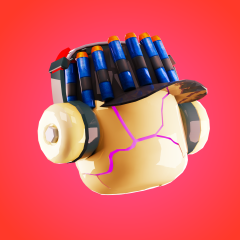
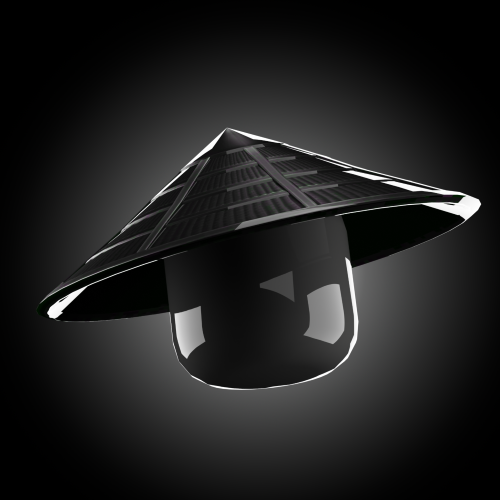
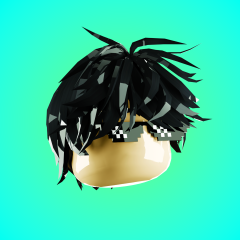
Tworzenie grafik Roblox GFX to przyjemny i kreatywny proces, którego nauce poświęciłem sporo czasu. Czy chodzi o miniatury, czy o zdjęcia profilowe, GFX pozwala mi przedstawiać awatary w bardziej szczegółowy i twórczy sposób. Oto poradnik pokazujący, jak sam tworzę grafiki Roblox GFX.
Potrzebne narzędzia i programy
Zanim przejdziemy do szczegółów, oto narzędzia, których używam do tworzenia grafik GFX:
- Roblox Studio: Do pobierania zawartości Roblox, na przykład Twojego awatara.
- Blender: Darmowy program do renderowania 3D z otwartym kodem źródłowym, który pozwala importować modele Roblox i tworzyć realistyczne sceny z zaawansowanym oświetleniem i teksturami.
- Program do edycji zdjęć: jest opcjonalny, ale narzędzia takie jak Photoshop lub Krita pozwalają dodać napisy, skorygować kolory i dopracować grafikę GFX. Osobiście używam programu Photoshop
Potrzebna będzie również wtyczka Load Character autorstwa AlreadyPro. Pozwala ona importować dowolny awatar do Roblox Studio, a następnie go stamtąd pobrać.
Krok 1: znajdź awatar w Roblox Studio
Najpierw wybieram awatar, który chcę przedstawić w grafice GFX. Zazwyczaj są to awatary subskrybentów mojego kanału, które pokazuję w filmach, lub zlecenia z mojej strony ajrobloxgfx.com . Możesz też wybrać ciekawy awatar z dowolnego konta Roblox. Jeśli tworzysz własne zdjęcie profilowe, wybierz swój awatar!
Za pomocą wtyczki Load Character importuję własny awatar do Roblox Studio. Ponieważ moje grafiki GFX mają dość minimalistyczny styl, usuwam wszystkie części ciała poza głową oraz zbędne elementy, takie jak naklejka twarzy. Zwykle wygląda to tak:
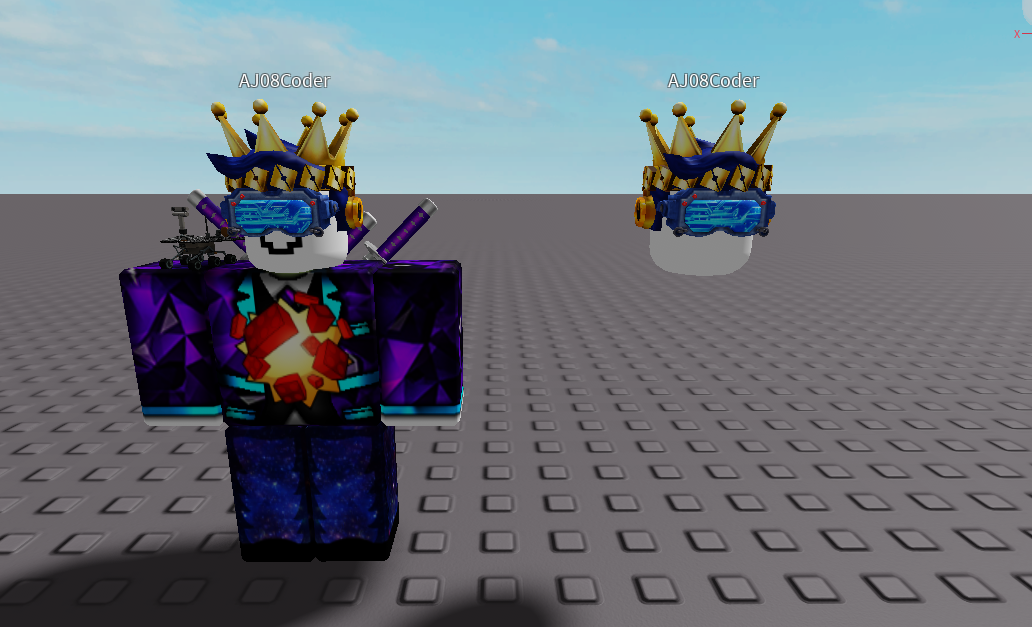
Przed (po lewej) → Po (po prawej)
Krok 2: Blender!
To w Blenderze powstaje render 3D. Po uruchomieniu programu następnym krokiem jest zaimportowanie awatara Roblox.
Blender może na początku wydawać się skomplikowany, dlatego udostępniam link do szablonu w którym możesz ustawić awatar, a wszystkie światła są już przygotowane.
Zaimportuj plik OBJ: W Blenderze wybieram „File” > „Import” > „Wavefront (.obj)”, aby wczytać plik wyeksportowany z Roblox Studio. Znajduję plik OBJ i go importuję. Po zaimportowaniu postać pojawia się w obszarze roboczym Blendera.
Ustawienia kamery: Aby grafika GFX wyglądała efektownie, ważne jest ustawienie kamery. Przełączam się na widok kamery i kadruję awatar pod ciekawym kątem. Jeśli dopiero zaczynasz korzystać z Blendera, warto obejrzeć podstawowy poradnik. Mam też pełny poradnik wideo obejmujący cały ten proces. Zwykle pokazuję awatar z bliska i lekko go obracam, aby uzyskać efekt unoszenia się w powietrzu.
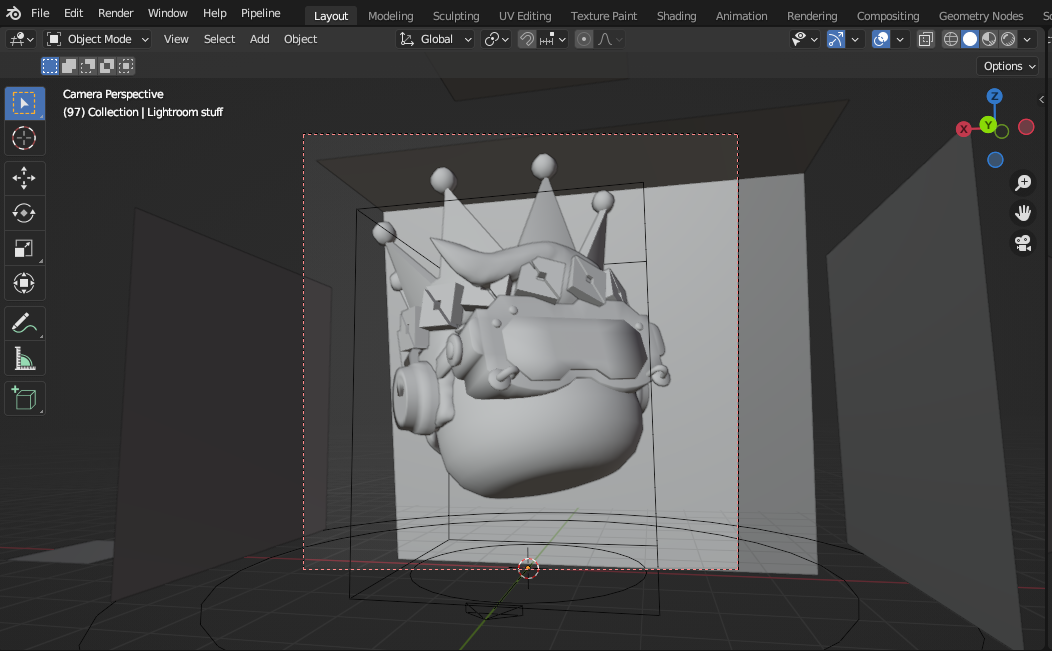
Krok 3: oświetlenie i materiały
Oświetlenie to jeden z najważniejszych elementów tworzenia grafik GFX. Odpowiednie światło może nadać awatarowi realizmu, podkreślić cienie i uwydatnić tekstury. Zwykle poświęcam sporo czasu na dopracowanie oświetlenia, aby uzyskać oczekiwany wygląd. Duże znaczenie mają też materiały. Ponieważ preferuję minimalistyczny styl, pozostawiam oryginalne tekstury lub zastępuję je jednolitym kolorem.
Obejrzyj mój pełny poradnik wideo aby dowiedzieć się więcej. Na przykład w tej grafice GFX zastąpiłem teksturę włosów jednolitą czernią, ponieważ taki wygląd wydał mi się bardziej minimalistyczny.
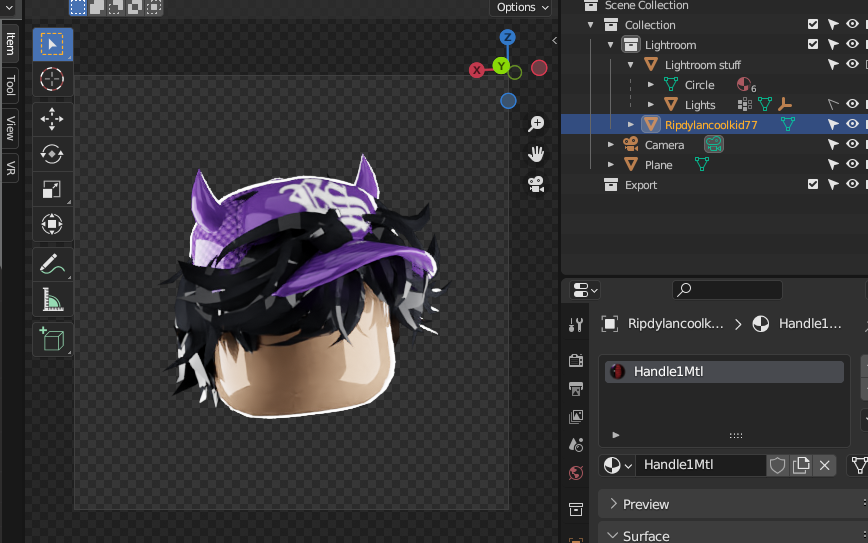
W grafikach GFX ważne jest także wyeksponowanie oświetlenia, dlatego ustawiam szorstkość (Roughness) każdego materiału na zero. Dzięki temu powstają charakterystyczne odbicia i efekty świetlne. Dotyczy to również materiałów, które powinny wyglądać na bardziej metaliczne — na przykład korony i łańcuchy mogą dzięki odpowiedniemu materiałowi przypominać prawdziwy metal.
Krok 4: renderowanie sceny
Gdy oświetlenie i materiały są gotowe, mogę wyrenderować obraz.
Renderowanie w Blenderze:
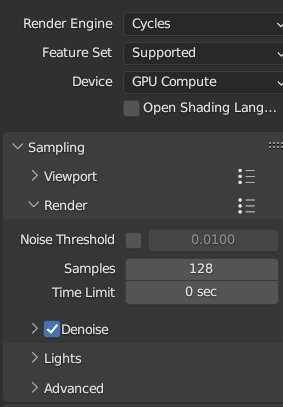
Dobieram ustawienia renderowania tak, aby końcowy obraz miał wysoką jakość. Ponieważ tworzę zdjęcie profilowe, renderuję obraz o proporcjach 1:1 w rozdzielczości 3000 × 3000. Przełączam też silnik renderowania na Cycles, który zapewnia lepsze oświetlenie i cienie, choć działa nieco wolniej niż silnik Eevee.
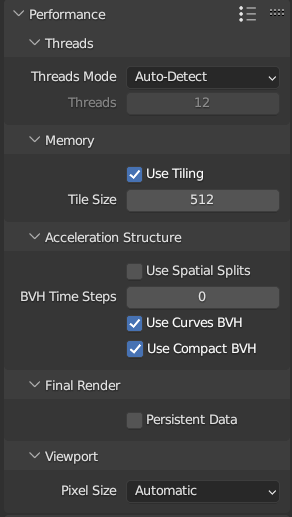
W zakładce Performance wybieram ustawienie Lower Memory, ponieważ mój komputer nie jest zbyt wydajny. W sekcji Film włączam także Transparent Background, ponieważ chcę później edytować obraz w Photoshopie.
Oto moje ustawienia:
Oczekiwanie na render:
W zależności od złożoności sceny i ustawień renderowanie może trwać od kilku minut do ponad godziny. Staram się dobrać ustawienia tak, aby nie czekać zbyt długo, a jednocześnie uzyskać wysoką jakość obrazu. Włączam też opcję Denoise, która pozwala zmniejszyć liczbę próbek bez utraty wyraźnego obrazu!
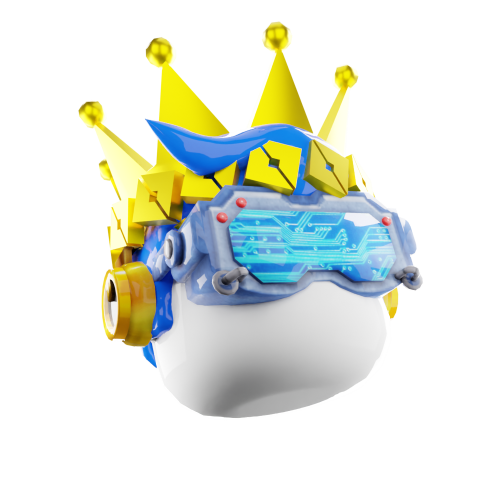
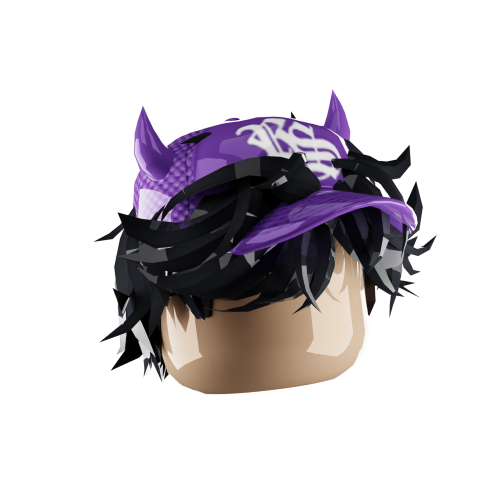
Końcowy render ma przezroczyste tło
Krok 5: obróbka w Photoshopie
Obraz już wygląda dobrze, ale aby go jeszcze dopracować, dodaję gradientowe tło i koryguję kolory za pomocą warstwy Vibrance oraz krzywych.
Dostosowuję jasność, kontrast i nasycenie obrazu. Czasem dodaję efekty, takie jak poświata, aby podkreślić wybrane elementy. Korzystam również z filtrów, które uwydatniają kolory lub nadają grafice artystyczny charakter, zależnie od jej przeznaczenia. W minimalistycznym stylu zwykle wystarcza gradientowe tło i korekcja kolorów, ale czasami dodaję też inne efekty.
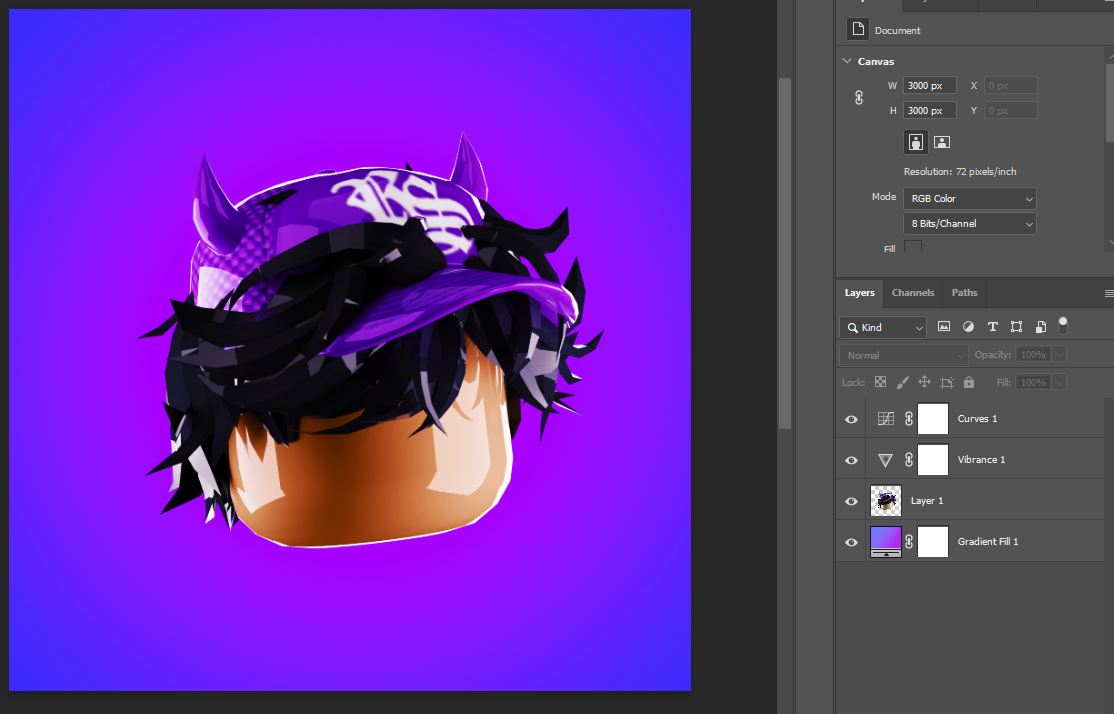
Warstwy w Photoshopie
Na koniec eksportuję obraz jako plik PNG i wysyłam go użytkownikowi!
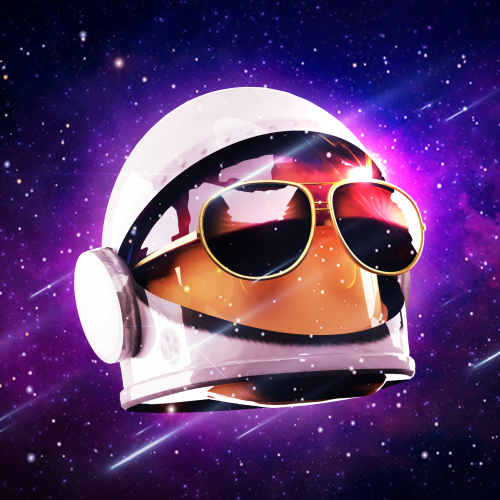
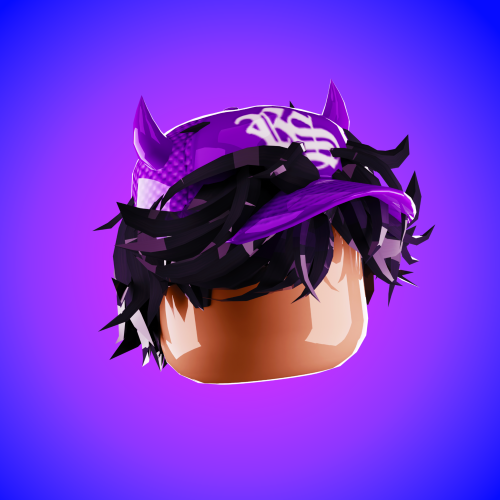
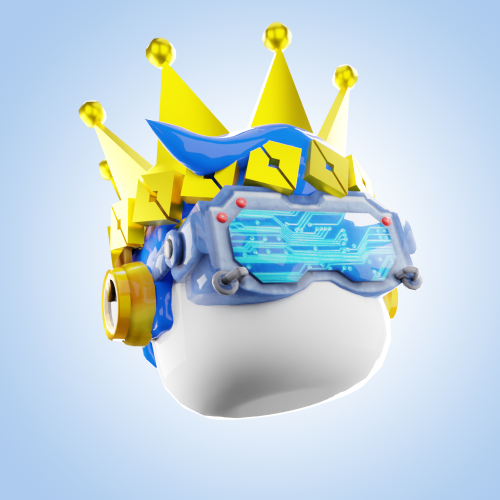
Na obrazie po lewej widać więcej efektów
Tworzenie grafik Roblox GFX łączy kreatywność z umiejętnościami technicznymi. Od ustawiania awatarów w Roblox Studio, przez renderowanie w Blenderze, po końcową edycję — każdy etap pozwala nadać postaci własny charakter. To przyjemny sposób na ożywienie awatarów i dodanie im osobistego stylu.
Autor: AJ Roblox GFX