Zo maak je professionele Roblox-GFX
Videohandleiding: Zo maak je in 5 minuten een aangepaste Roblox-profielfoto
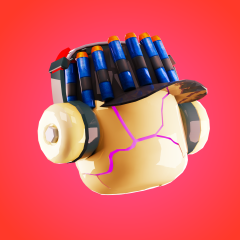
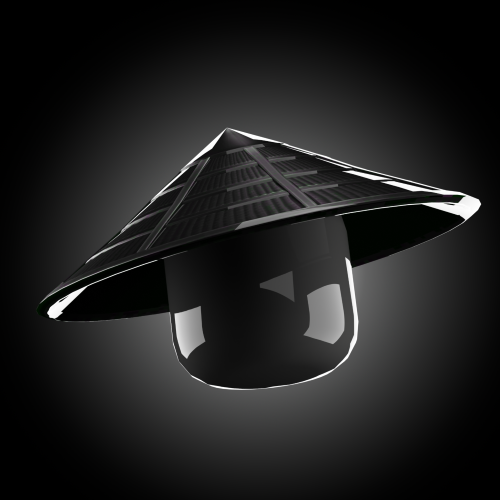
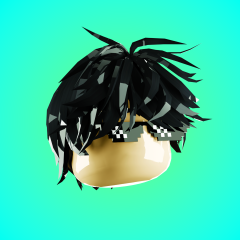
Roblox-GFX maken is een leuk en creatief proces waar ik veel tijd in heb gestoken om het te leren. Voor miniaturen of profielfoto's kun je met GFX avatars op een gedetailleerde en creatieve manier tot leven brengen. Hier leg ik uit hoe ik zelf Roblox-GFX maak.
Benodigde tools en software.
Voordat we in de details duiken, zijn dit de tools die ik gebruik om GFX te maken.
- Roblox Studio: Om Roblox-content, zoals je avatar, te downloaden.
- Blender: Gratis en opensource-software voor 3D-rendering waarmee ik Roblox-modellen kan importeren en realistische scènes kan maken met geavanceerde belichting en texturen.
- Fotobewerkingssoftware: dit is optioneel, maar met Photoshop of Krita kun je extra details toevoegen aan je GFX, zoals tekst of kleurcorrectie. Zelf gebruik ik Photoshop
Je hebt ook de plug-in Load Character van AlreadyPro nodig. Daarmee kunnen we elke avatar in Roblox Studio importeren en vervolgens downloaden.
Stap 1: de avatar vinden in Roblox Studio
Eerst kies ik de avatar die in mijn GFX komt. Vaak is dat een avatar van een abonnee van mijn kanaal voor een video, of een opdracht via mijn website ajrobloxgfx.com . Je kunt ook een leuke avatar van een willekeurig Roblox-account kiezen. Maak je je eigen profielfoto, gebruik dan gewoon je eigen avatar!
Met de plug-in Load Character importeer ik mijn avatar in Roblox Studio. Omdat mijn GFX-stijl vrij minimalistisch is, verwijder ik alle lichaamsdelen behalve het hoofd en onnodige decals, zoals het gezicht. Het ziet er meestal zo uit:
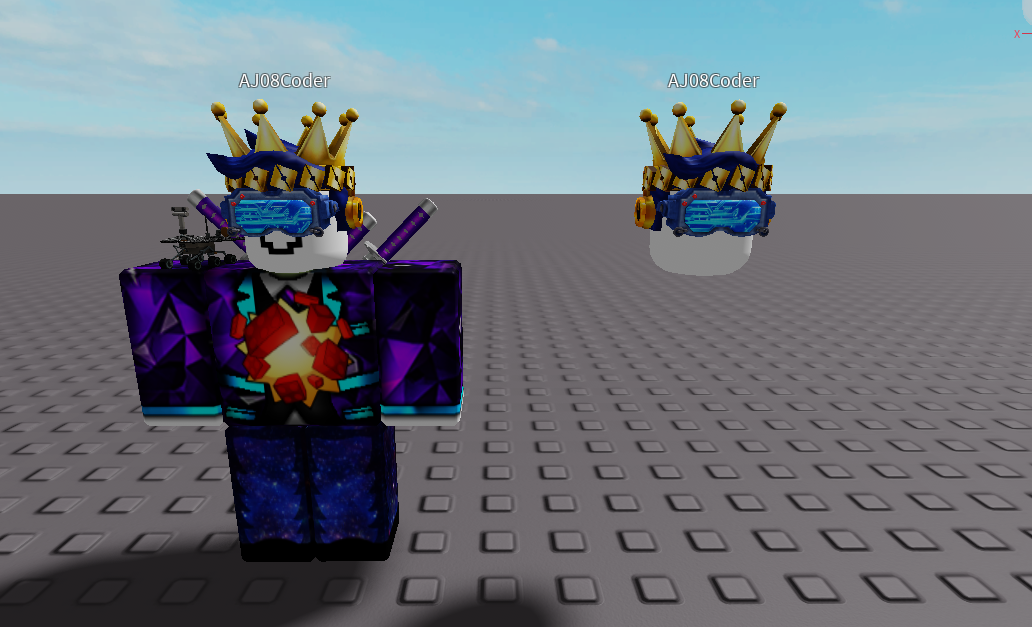
Voor (links) → Na (rechts)
Stap 2: Blender!
In Blender gebeurt het werk van de 3D-rendering. Na het starten van Blender importeer ik de Roblox-avatar in het programma.
Blender kan in het begin verwarrend en lastig zijn. Daarom heb ik een link naar een sjabloon toegevoegd. In dit sjabloon kun je je avatar plaatsen en is de belichting al voor je ingesteld.
Het OBJ-bestand importeren: In Blender ga ik naar ‘File’ > ‘Import’ > ‘Wavefront (.obj)’ om het bestand te importeren dat ik uit Roblox Studio heb geëxporteerd. Ik zoek het OBJ-bestand en importeer het. Daarna verschijnt het personage in de werkruimte van Blender.
De camera instellen: Een goede camerapositie maakt de GFX aantrekkelijker. Ik schakel naar de cameraweergave en plaats de camera zodat de avatar vanuit een interessante hoek te zien is. Als je net begint met Blender, helpt een eenvoudige handleiding enorm. Ik heb ook een volledige videohandleiding voor dit hele proces. Meestal kies ik een close-up van de avatar en draai ik deze iets om een zwevend effect te creëren.
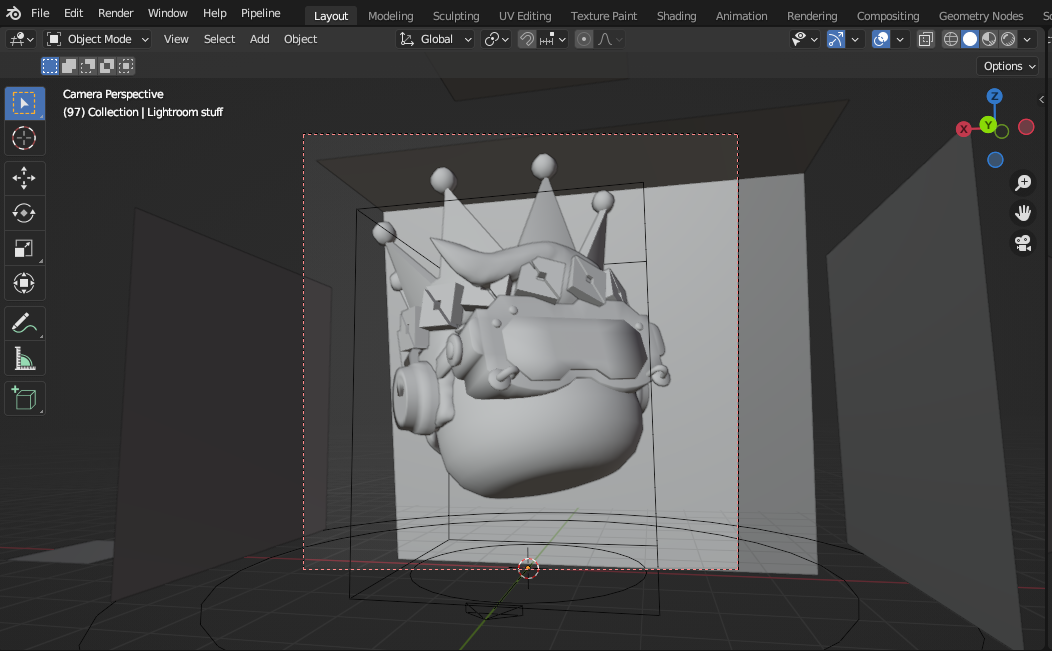
Stap 3: belichting en materialen
Belichting is een van de belangrijkste onderdelen van GFX. De juiste belichting maakt een avatar realistischer, versterkt schaduwen en brengt texturen naar voren. Ik besteed meestal veel tijd aan het afstellen van de lampen om precies de gewenste uitstraling te krijgen. Materialen bepalen het uiterlijk ook sterk. Omdat ik een minimalistische stijl gebruik, behoud ik de originele texturen of vervang ik ze volledig door één kleur.
Bekijk nogmaals mijn volledige videohandleiding voor een uitgebreidere uitleg. In deze GFX heb ik bijvoorbeeld de haartextuur vervangen door een effen zwarte kleur, omdat dat minimalistischer oogt.
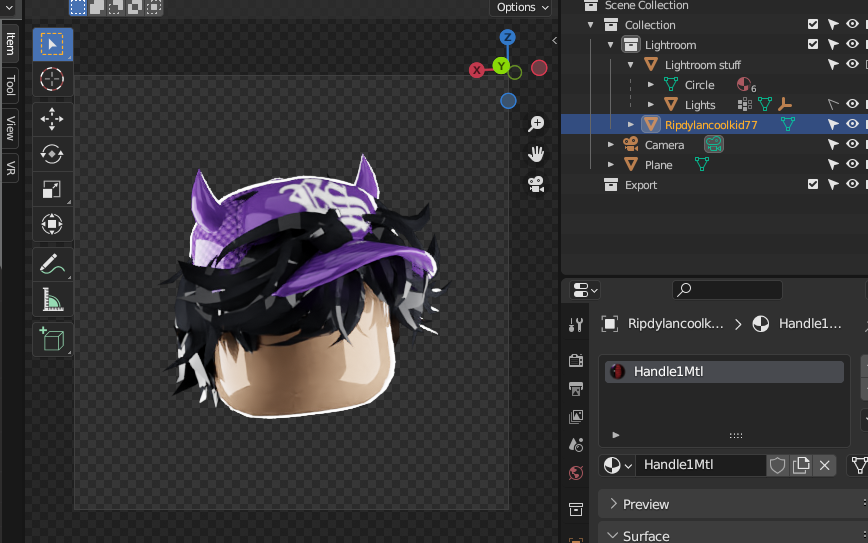
Het laten uitkomen van de belichting is ook belangrijk bij GFX. Daarom zet ik de ruwheid van elk materiaal op nul: het oppervlak wordt dan sterk glanzend en geeft de bekende reflecties en lichteffecten. Ik kan ook materialen gebruiken die meer op metaal lijken, zodat metalen kronen of kettingen er realistisch uitzien.
Stap 4: de scène renderen
Als de belichting en materialen helemaal klaar zijn, kan ik de afbeelding renderen.
Renderen in Blender:
Ik pas de renderinstellingen aan voor een afbeelding van hoge kwaliteit. Voor een profielfoto gebruik ik een vierkant formaat van 3000 × 3000 pixels. Ik kies de renderengine Cycles voor betere belichting en schaduwen, ook al duurt het renderen soms langer dan met Eevee.
In het tabblad Performance kies ik de voorinstelling ‘Lower Memory’, omdat mijn computer niet heel krachtig is. Ik schakel ook ‘Transparent Background’ in bij Film, zodat ik de afbeelding later in Photoshop kan bewerken.
Dit zijn mijn instellingen:
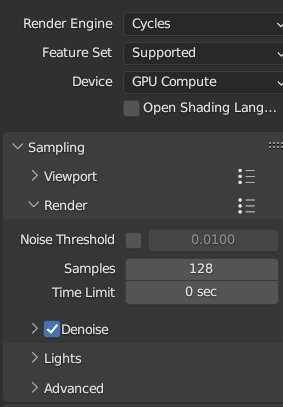
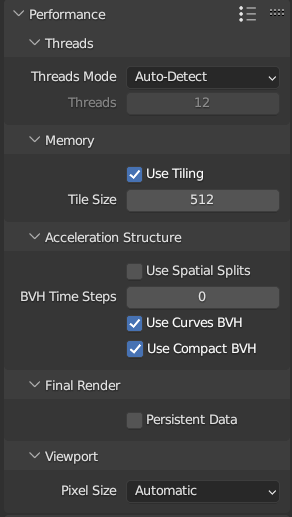
Wachten op de render:
Afhankelijk van de scène en de instellingen duurt het renderen enkele minuten tot meer dan een uur. Ik houd de instellingen meestal in balans om lange rendertijden te vermijden zonder kwaliteit te verliezen. Ik schakel ook Denoise in, zodat ik het aantal samples kan verlagen en toch een heldere afbeelding krijg!
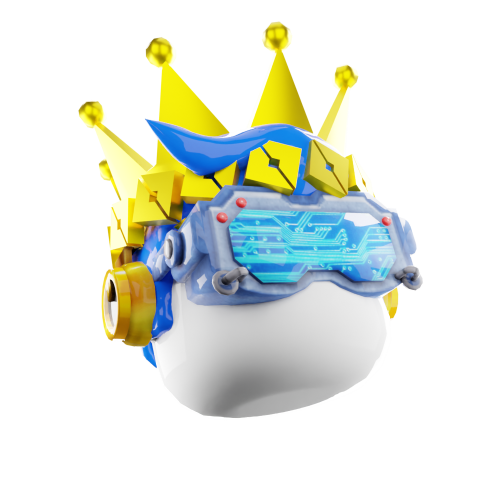
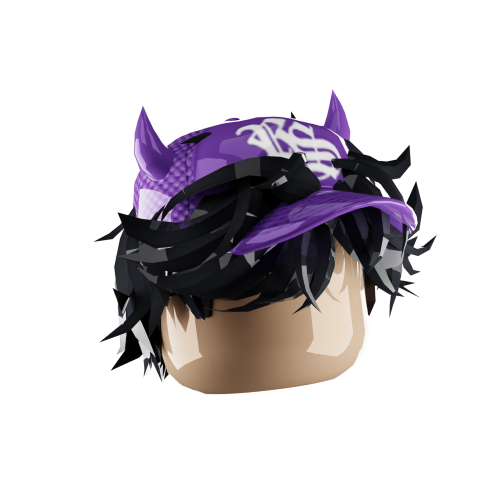
De uiteindelijke render is transparant
Stap 5: nabewerking in Photoshop
Hoewel de afbeelding al goed oogt, voeg ik voor een mooier resultaat een kleurverloop als achtergrond toe en pas ik de kleuren aan met een levendigheidslaag en curves.
Ik pas de helderheid, het contrast en de verzadiging aan. Soms voeg ik effecten zoals gloed toe om onderdelen te benadrukken, of gebruik ik filters voor sterkere kleuren en artistieke effecten. Bij deze minimalistische stijl gebruik ik meestal een eenvoudig kleurverloop en kleurcorrectie, maar soms voeg ik andere effecten toe.
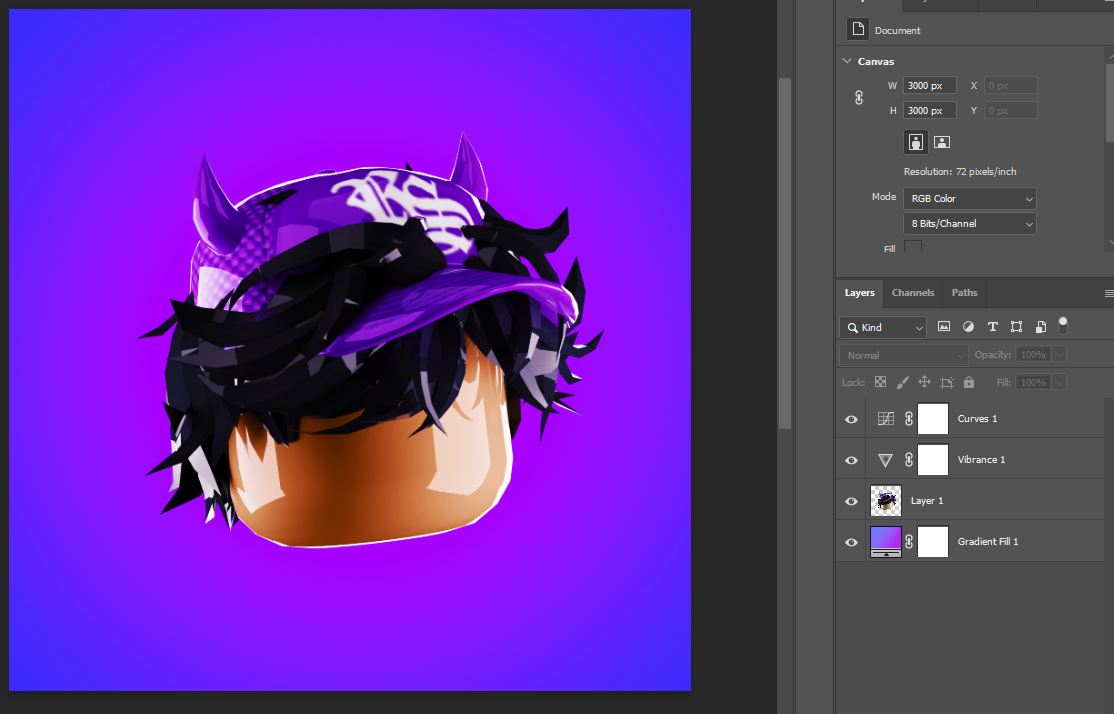
Photoshop-lagen
Tot slot exporteer ik de afbeelding als PNG en stuur ik die naar de gebruiker!
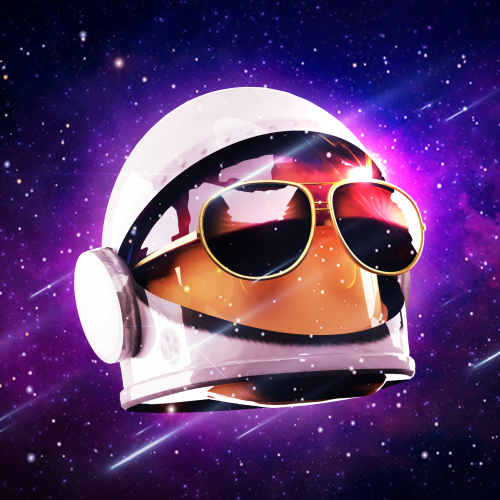
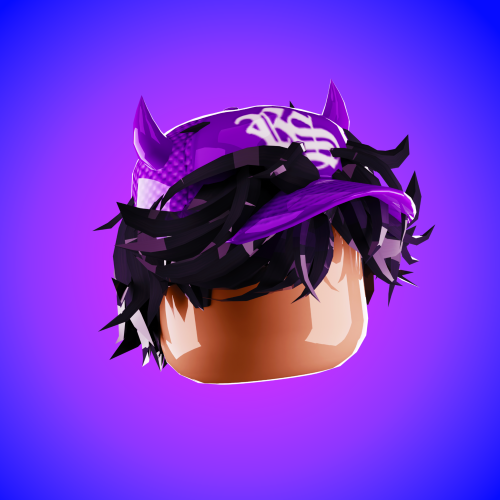
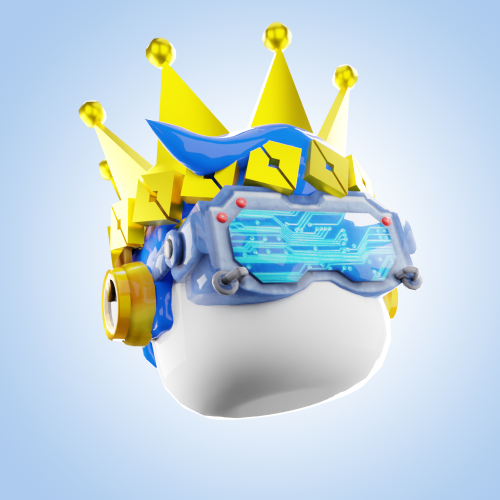
Meer effecten zijn te zien op de afbeelding helemaal links
Roblox-GFX maken combineert creativiteit met technische vaardigheden. Van het plaatsen van avatars in Roblox Studio tot renderen in Blender en de laatste bewerkingen: elke stap laat je je personages persoonlijker en mooier maken. Het is een leuke manier om je avatars met je eigen artistieke stijl tot leven te brengen.
Geschreven door: AJ Roblox GFX