Как создавать профессиональные GFX для Roblox
Видеоруководство: Как создать собственное изображение профиля Roblox за 5 минут
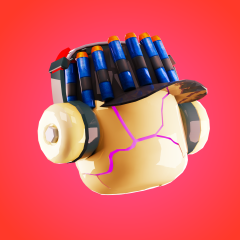
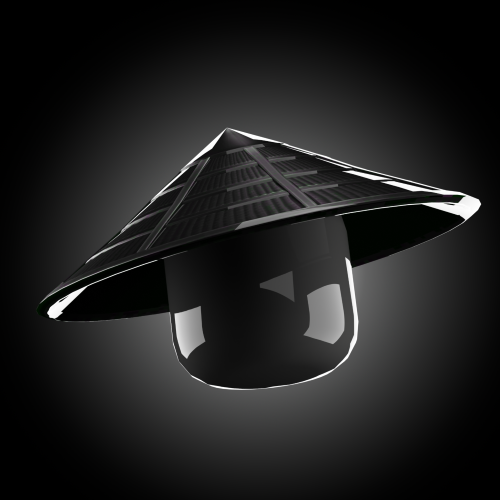
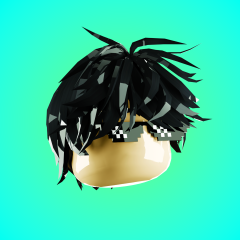
Создание Roblox GFX (графики) — увлекательный творческий процесс, изучению которого я посвятил немало времени. Будь то миниатюры или изображения профиля, GFX позволяют мне оживлять аватаров, добавляя больше деталей и творческих решений. В этом руководстве я расскажу, как сам создаю Roblox GFX.
Необходимые инструменты и программы
Прежде чем переходить к подробностям, перечислю инструменты, которые использую для создания GFX:
- Roblox Studio: Для скачивания содержимого Roblox, например вашего аватара.
- Blender: Бесплатная программа с открытым исходным кодом для 3D-рендеринга, в которую можно импортировать модели Roblox и создавать реалистичные сцены с продвинутым освещением и текстурами.
- Программа для редактирования изображений: это необязательно, но Photoshop или Krita позволяют добавить последние штрихи к GFX, например текст или цветокоррекцию. Я использую Photoshop
Вам также понадобится плагин Load Character от AlreadyPro. С его помощью можно импортировать любого аватара в Roblox Studio и затем скачать его оттуда.
Шаг 1: выбор аватара в Roblox Studio
Сначала я выбираю аватара, которого хочу показать в GFX. Обычно это аватар подписчика моего канала, для которого я делаю видео, или аватар из заказа на моём сайте ajrobloxgfx.com . Но можно выбрать понравившегося аватара из любого аккаунта Roblox. А если вы создаёте изображение для своего профиля, используйте собственного аватара!
С помощью плагина Load Character я импортирую своего аватара в Roblox Studio. Поскольку мой стиль GFX довольно минималистичный, я удаляю все части тела, кроме головы, и ненужные декали, например изображение лица. Обычно получается так:
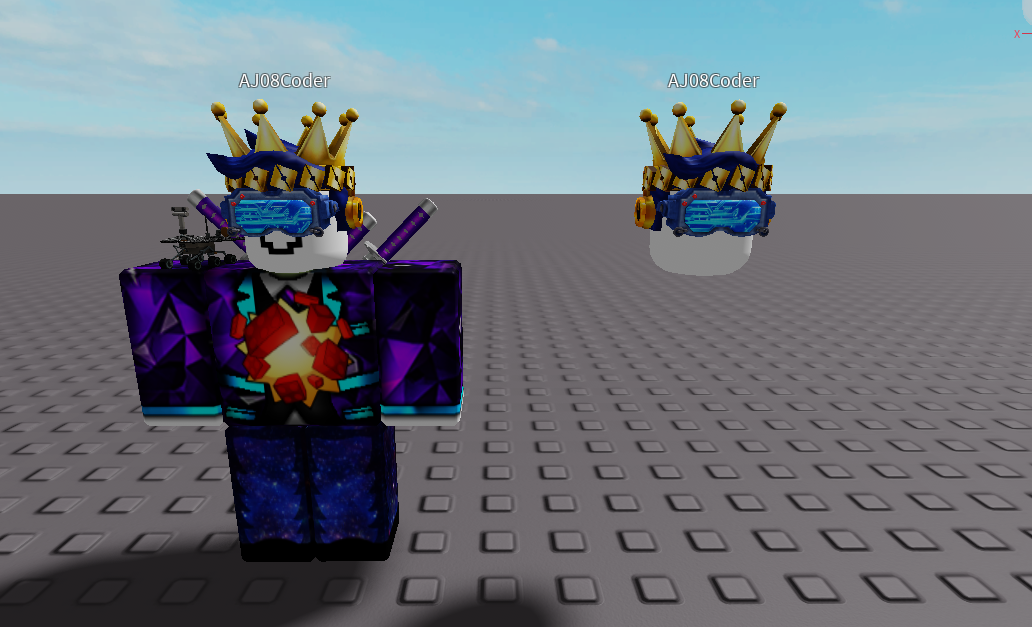
До (слева) → После (справа)
Шаг 2: Blender!
Именно в Blender происходит 3D-рендеринг. После запуска программы следующий шаг — импортировать в неё аватара Roblox.
Поначалу Blender бывает сложным и запутанным, поэтому я добавил ссылку на шаблон с уже настроенным освещением, в котором можно разместить своего аватара.
Импорт файла OBJ: В Blender я выбираю «File» > «Import» > «Wavefront (.obj)», чтобы загрузить файл, экспортированный из Roblox Studio. Нахожу файл OBJ и импортирую его. После этого персонаж появляется в рабочей области Blender.
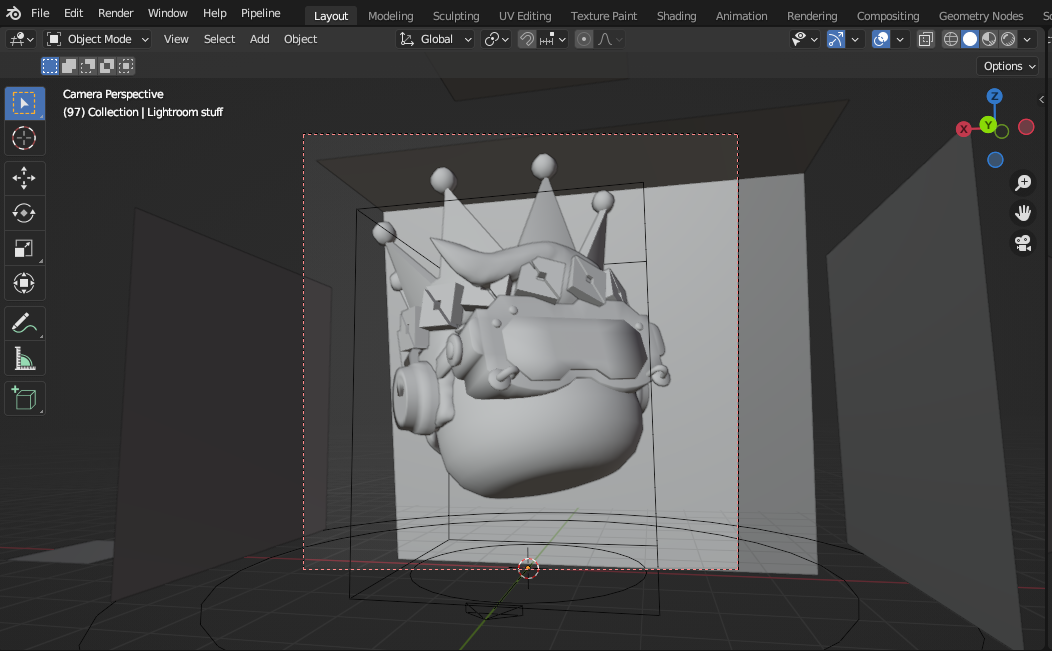
Настройка камеры: Положение камеры важно для привлекательного GFX. Я переключаюсь в режим камеры и выбираю интересный ракурс для аватара. Если вы только начинаете работать с Blender, стоит посмотреть базовый урок. У меня также есть подробное видеоруководство по всему процессу. Обычно я показываю аватара крупным планом и немного поворачиваю его, чтобы создать впечатление парения.
Шаг 3: освещение и материалы
Освещение — одна из самых важных составляющих GFX. Правильный свет делает аватара реалистичнее, подчёркивает тени и текстуры. Обычно я подолгу настраиваю источники света, чтобы добиться нужного вида. Материалы тоже сильно влияют на результат. Поскольку я предпочитаю минималистичный стиль, то либо сохраняю исходные текстуры, либо полностью заменяю их одним цветом.
Ещё раз посмотрите моё подробное видеоруководство с более подробными объяснениями. Например, в этом GFX я заменил текстуру волос сплошным чёрным цветом, потому что так результат показался мне более минималистичным.
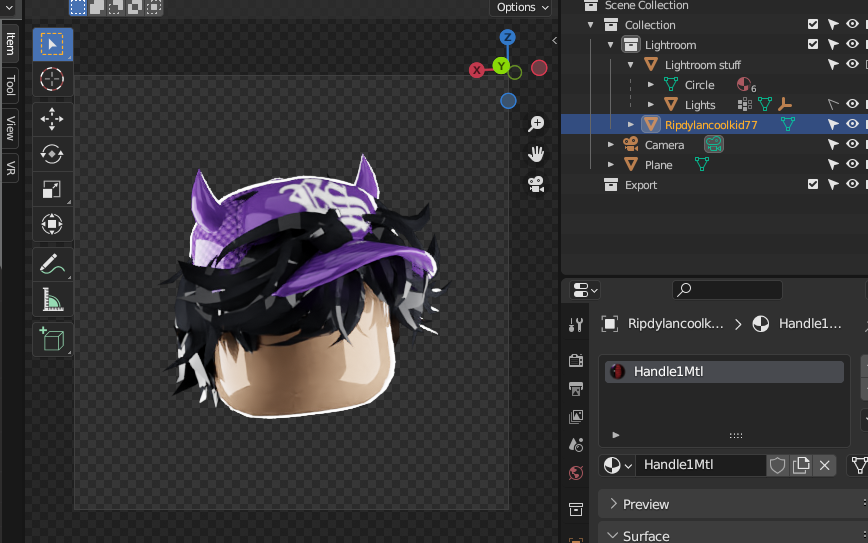
В GFX также важно подчеркнуть освещение, поэтому я устанавливаю шероховатость (Roughness) каждого материала на ноль: поверхность становится блестящей и создаёт характерные отражения и световые эффекты. Можно также сделать материалы более металлическими, чтобы короны или цепи из металла выглядели реалистично.
Шаг 4: рендеринг сцены
Когда освещение и материалы настроены, я готов к рендерингу изображения.
Рендеринг в Blender:
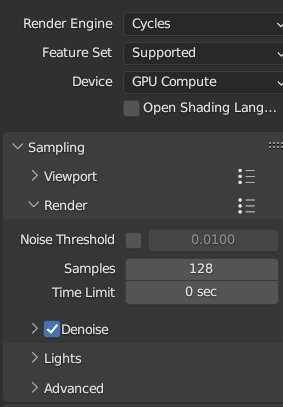
Я настраиваю параметры рендеринга, чтобы получить качественное изображение. Для изображения профиля использую соотношение сторон 1:1 и разрешение 3000 × 3000 пикселей. Также выбираю движок Cycles для более качественного освещения и теней, хотя рендеринг может занять больше времени, чем с движком Eevee.
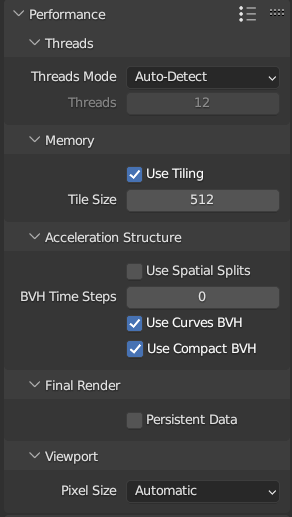
Во вкладке Performance я выбираю настройку «Lower Memory», поскольку мой компьютер не очень мощный. Также включаю «Transparent Background» в разделе Film, чтобы позднее отредактировать изображение в Photoshop.
Вот мои настройки:
Ожидание рендеринга:
В зависимости от сложности сцены и настроек рендеринг может занять от нескольких минут до более чем часа. Обычно я стараюсь найти баланс между временем рендеринга и качеством изображения. В том числе включаю Denoise: это позволяет уменьшить число сэмплов и при этом сохранить чёткое изображение!
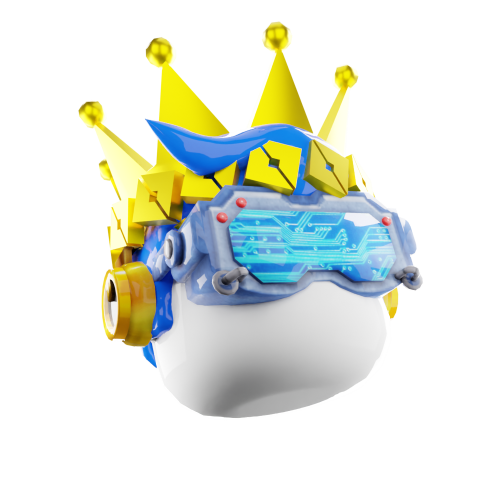
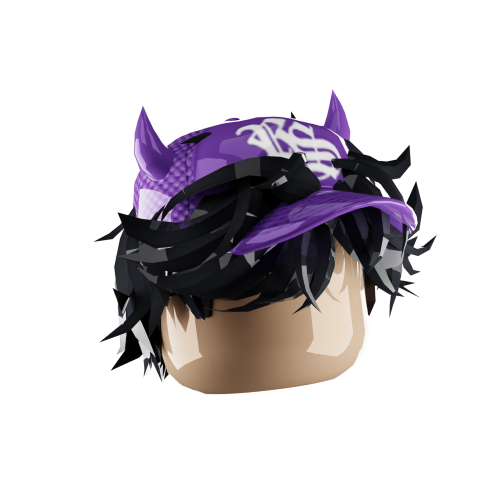
У готового изображения прозрачный фон
Шаг 5: обработка в Photoshop
Изображение уже выглядит неплохо, но для лучшего результата я добавляю градиентный фон и делаю цветокоррекцию с помощью корректирующего слоя «Сочность» и кривых.
Я регулирую яркость, контрастность и насыщенность изображения. Иногда добавляю свечение, чтобы подчеркнуть отдельные элементы, или использую фильтры для более выразительных цветов и художественных эффектов. Для этого минималистичного стиля обычно достаточно простого градиентного фона и цветокоррекции, но иногда я добавляю и другие эффекты.
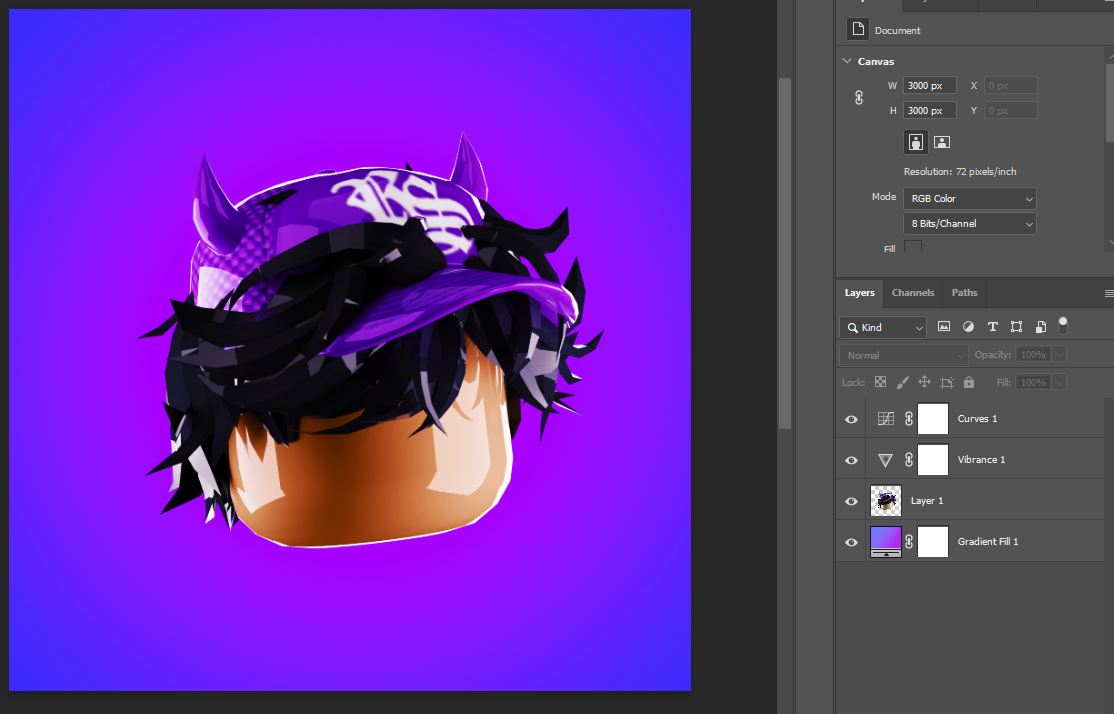
Слои Photoshop
В конце я экспортирую изображение в формате PNG и отправляю его пользователю!
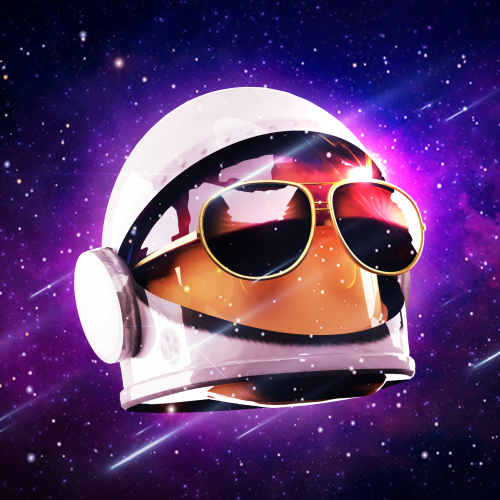
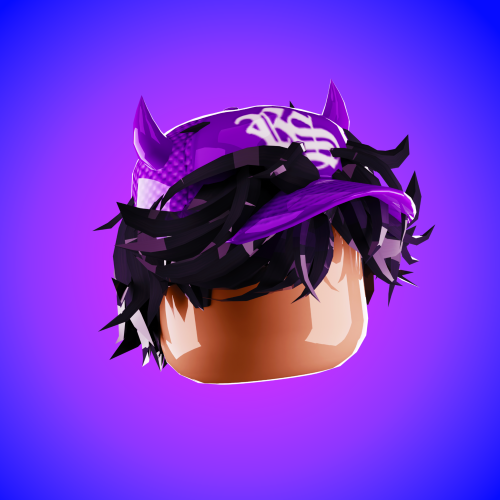
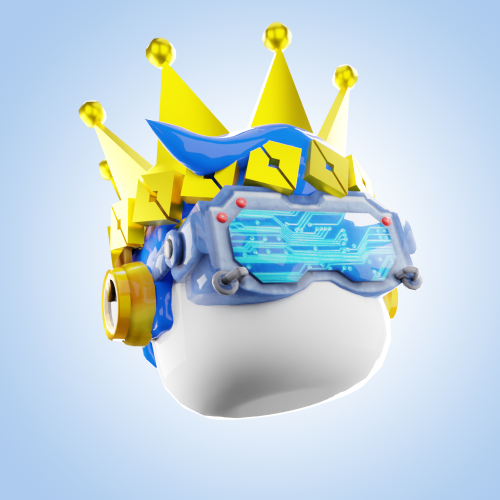
Дополнительные эффекты показаны на крайнем левом изображении
Создание Roblox GFX сочетает творчество и технические навыки. От настройки позы аватара в Roblox Studio до рендеринга в Blender и окончательного редактирования — каждый шаг позволяет придать персонажу индивидуальность и улучшить его внешний вид. Это увлекательный способ оживить аватаров, добавив собственный художественный стиль.
Автор: AJ Roblox GFX