पेशेवर Roblox GFX कैसे बनाएँ
वीडियो गाइड: 5 मिनट में अपनी पसंद की Roblox प्रोफ़ाइल तस्वीर कैसे बनाएँ
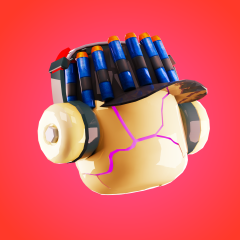
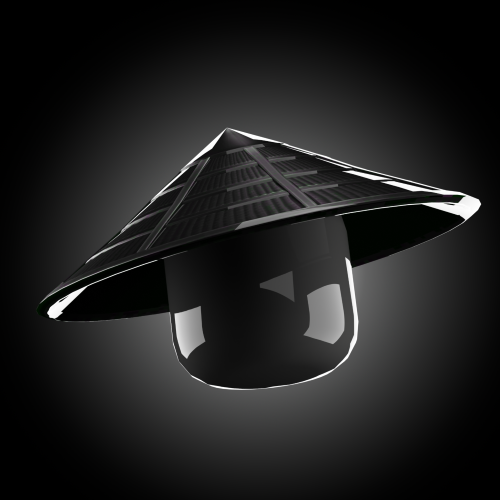
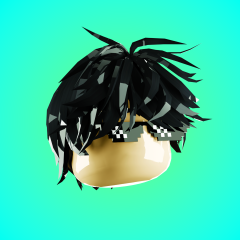
Roblox GFX (ग्राफ़िक्स) बनाना एक मज़ेदार और रचनात्मक प्रक्रिया है, जिसे सीखने में मैंने काफ़ी समय लगाया है। चाहे थंबनेल हों या प्रोफ़ाइल तस्वीरें, GFX के ज़रिए मैं अवतारों को और अधिक विस्तार और रचनात्मकता के साथ जीवंत बना सकता हूँ। इस गाइड में मैं अपना Roblox GFX बनाने का तरीका बताऊँगा।
ज़रूरी टूल और सॉफ़्टवेयर
विस्तार में जाने से पहले, ये हैं वे टूल जिनका इस्तेमाल मैं GFX बनाने के लिए करता हूँ:
- Roblox Studio: अपने अवतार जैसी Roblox सामग्री डाउनलोड करने के लिए।
- Blender: एक मुफ़्त और ओपन सोर्स 3D रेंडरिंग सॉफ़्टवेयर, जिसमें मैं Roblox मॉडल इम्पोर्ट करके उन्नत प्रकाश व्यवस्था और टेक्सचर के साथ वास्तविक जैसे दृश्य बना सकता हूँ।
- फ़ोटो एडिटिंग सॉफ़्टवेयर: यह वैकल्पिक है, लेकिन Photoshop या Krita जैसे टूल से आप अपने GFX में टेक्स्ट या रंगों का समायोजन जैसे अतिरिक्त बदलाव कर सकते हैं। मैं इस्तेमाल करता हूँ Photoshop
आपको AlreadyPro का Load Character प्लगइन भी चाहिए होगा। इससे हम किसी भी अवतार को Roblox Studio में इम्पोर्ट कर सकते हैं और फिर वहाँ से डाउनलोड कर सकते हैं।
पहला चरण: Roblox Studio में अवतार चुनना
सबसे पहले मैं वह अवतार चुनता हूँ जिसे अपने GFX में दिखाना चाहता हूँ। अक्सर यह मेरे चैनल के किसी सब्सक्राइबर का अवतार होता है, जिसके लिए मैं वीडियो बनाता हूँ, या मेरी वेबसाइट पर मिले किसी ऑर्डर का अवतार होता है ajrobloxgfx.com । लेकिन आप Roblox के किसी भी खाते से कोई अच्छा अवतार चुन सकते हैं। अगर आप अपनी प्रोफ़ाइल तस्वीर बना रहे हैं, तो अपना ही अवतार इस्तेमाल करें!
Load Character प्लगइन से मैं अपना अवतार Roblox Studio में इम्पोर्ट करता हूँ। मेरे GFX का अंदाज़ बहुत सादा होता है, इसलिए मैं सिर के अलावा शरीर के सभी हिस्से और चेहरे जैसे गैरज़रूरी डीकल हटा देता हूँ। आम तौर पर यह ऐसा दिखता है:
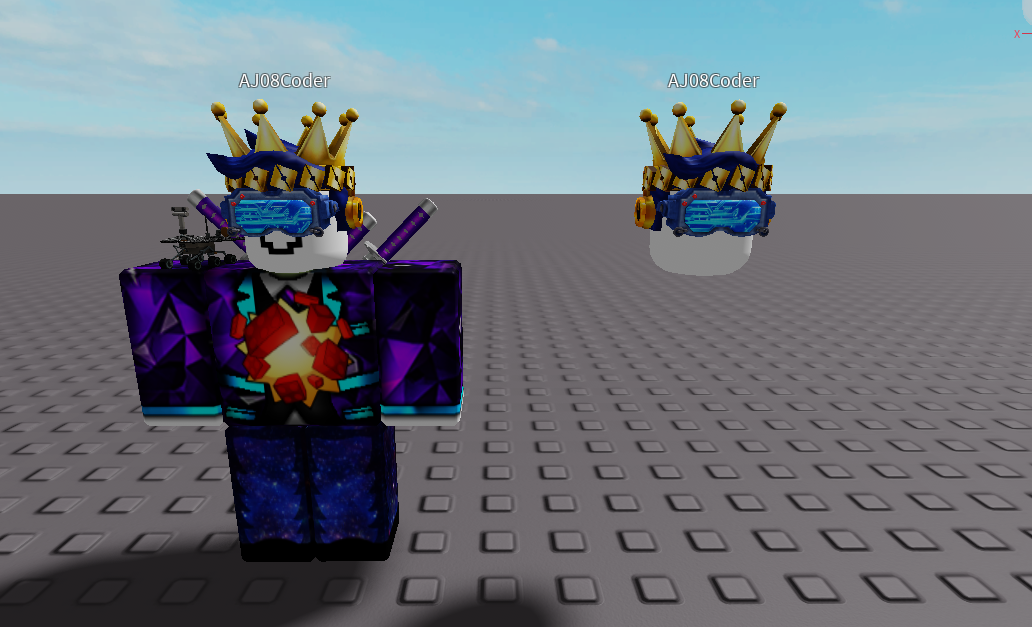
पहले (बाएँ) → बाद में (दाएँ)
चरण 2: Blender!
3D रेंडरिंग का कमाल Blender में होता है। Blender खोलने के बाद अगला चरण Roblox अवतार को उसमें इम्पोर्ट करना है।
शुरुआत में Blender को समझना और इस्तेमाल करना मुश्किल हो सकता है, इसलिए मैंने एक टेम्पलेट का लिंक दिया है। इसमें आप अपना अवतार रख सकते हैं और सारी लाइटें पहले से तैयार हैं।
OBJ फ़ाइल इम्पोर्ट करें: Roblox Studio से एक्सपोर्ट की गई फ़ाइल लाने के लिए मैं Blender में “File” > “Import” > “Wavefront (.obj)” पर जाता हूँ। OBJ फ़ाइल ढूँढ़कर उसे इम्पोर्ट करता हूँ। इसके बाद चरित्र Blender के कार्यक्षेत्र में दिखाई देता है।
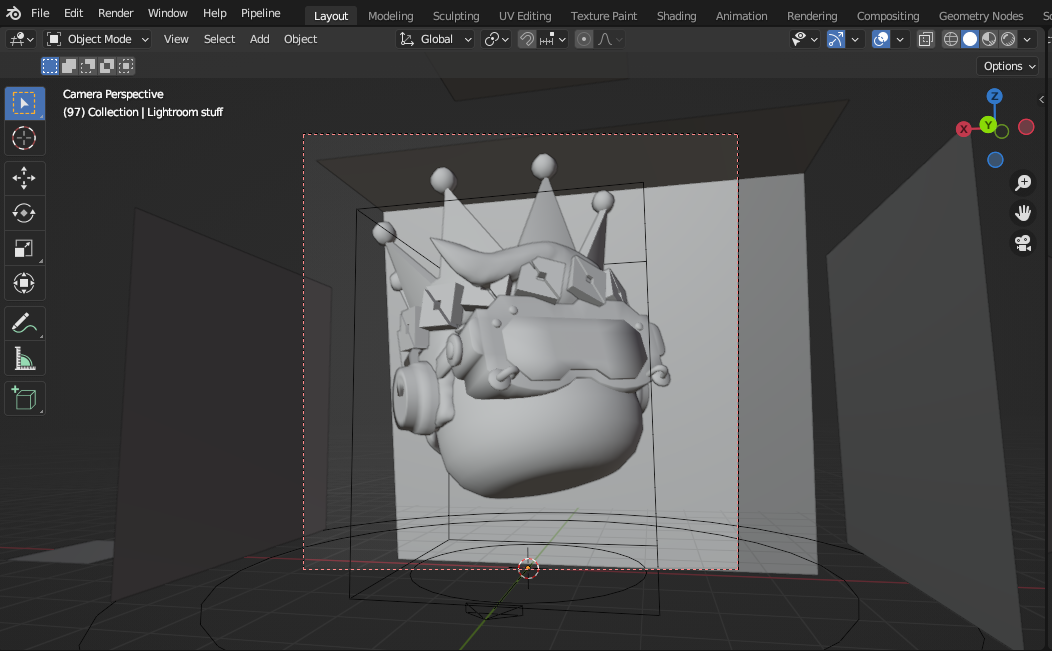
कैमरा सेटअप: GFX को आकर्षक बनाने के लिए कैमरा सही जगह रखना ज़रूरी है। मैं कैमरा मोड में जाकर कैमरे को ऐसे कोण पर रखता हूँ जिससे अवतार दिलचस्प दिखे। अगर आप Blender में नए हैं, तो शुरुआती ट्यूटोरियल बहुत मददगार होगा। इस पूरी प्रक्रिया के लिए मेरी पूरी वीडियो गाइड भी उपलब्ध है। आम तौर पर मैं अवतार का क्लोज़-अप लेता हूँ और उसे थोड़ा घुमाता हूँ, ताकि वह हवा में तैरता हुआ लगे।
चरण 3: प्रकाश और मटीरियल
GFX बनाने में प्रकाश सबसे ज़रूरी चीज़ों में से एक है। सही प्रकाश अवतार को वास्तविक जैसा दिखा सकता है, छायाओं को बेहतर बना सकता है और टेक्सचर उभार सकता है। अपने मनचाहे रूप के लिए मैं अक्सर लाइटें समायोजित करने में काफ़ी समय लगाता हूँ। मटीरियल भी रूप तय करने में बहुत मदद करते हैं। मेरे GFX का अंदाज़ सादा होता है, इसलिए मैं या तो मूल टेक्सचर रखता हूँ या उन्हें पूरी तरह एक रंग से बदल देता हूँ।
और विस्तार से समझने के लिए मेरी पूरी वीडियो गाइड फिर देखें। उदाहरण के लिए, इस GFX में मैंने बालों का टेक्सचर हटाकर उन्हें एक ही काला रंग दिया, क्योंकि मुझे यह अधिक सादा लगा।
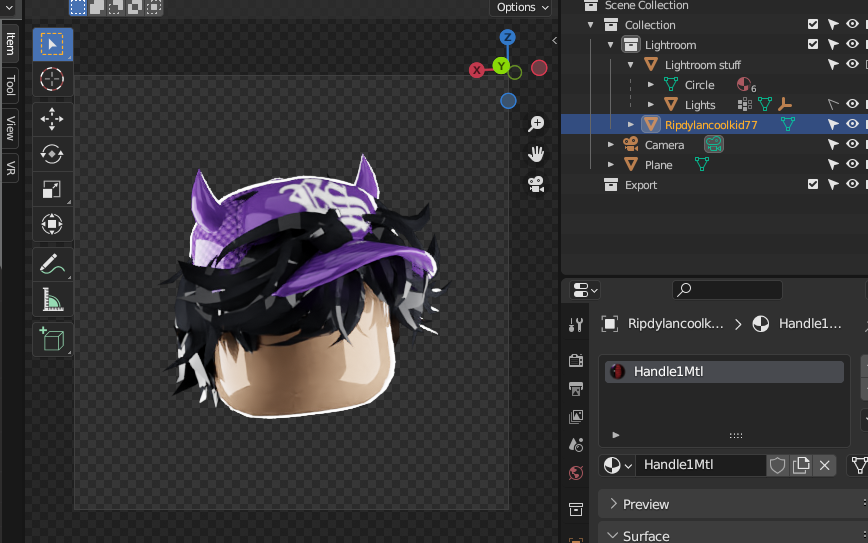
GFX में प्रकाश के प्रभाव उभारना भी बहुत अहम है, इसलिए मैं हर मटीरियल की Roughness शून्य रखता हूँ, जिससे उसकी सतह चमकदार बनती है। इससे वही अच्छे प्रतिबिंब और प्रकाश प्रभाव मिलते हैं जो आम तौर पर GFX में दिखते हैं। जिन मटीरियल को अधिक धातु जैसा दिखना चाहिए, उन पर भी मैं यही करता हूँ। इससे धातु के मुकुट या चेन वास्तविक जैसे दिख सकते हैं।
चरण 4: दृश्य रेंडर करना
प्रकाश और मटीरियल की सेटिंग्स तय हो जाने के बाद मैं तस्वीर रेंडर करने के लिए तैयार हूँ।
Blender में रेंडरिंग:
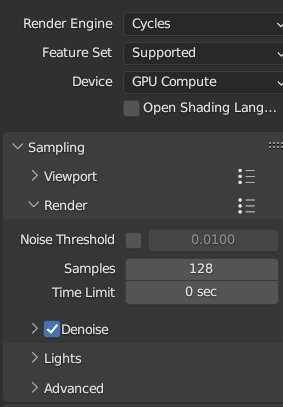
मैं रेंडर सेटिंग्स समायोजित करता हूँ ताकि अंतिम तस्वीर अच्छी गुणवत्ता की हो। चूँकि मैं प्रोफ़ाइल तस्वीर बना रहा हूँ, इसलिए 3000 × 3000 पर 1:1 अनुपात में रेंडर करता हूँ। बेहतर प्रकाश और छायाओं के लिए मैं रेंडर इंजन को Cycles पर भी बदल देता हूँ, भले ही इसमें Blender के Eevee इंजन की तुलना में थोड़ा अधिक समय लगे।
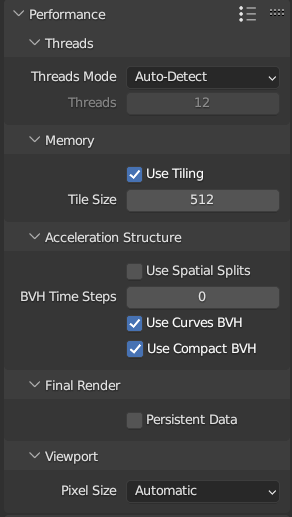
Performance टैब में Lower Memory प्रीसेट चुनें, क्योंकि मेरा कंप्यूटर बहुत शक्तिशाली नहीं है। मैं Film सेक्शन में “Transparent Background” भी चालू करता हूँ, ताकि बाद में Photoshop में तस्वीर एडिट कर सकूँ।
मेरी सेटिंग्स ये हैं:
रेंडर होने का इंतज़ार:
दृश्य की जटिलता और सेटिंग्स के अनुसार रेंडरिंग में कुछ मिनट से लेकर एक घंटे से अधिक समय लग सकता है। मैं आम तौर पर सेटिंग्स संतुलित रखता हूँ ताकि रेंडर में बहुत ज़्यादा समय न लगे और परिणाम अच्छी गुणवत्ता का हो। इसमें Denoise विकल्प चालू करना भी शामिल है, जिससे कम सैंपल इस्तेमाल करने पर भी साफ़ तस्वीर मिल सकती है!
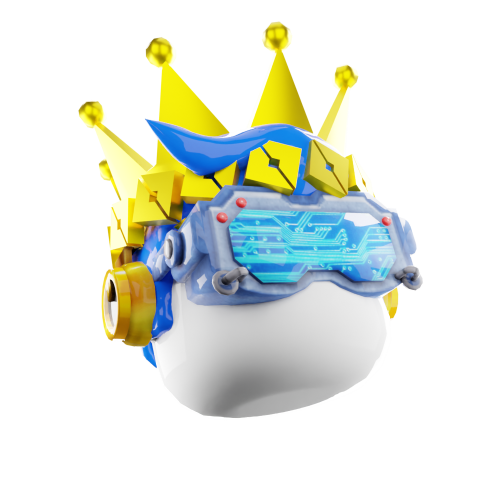
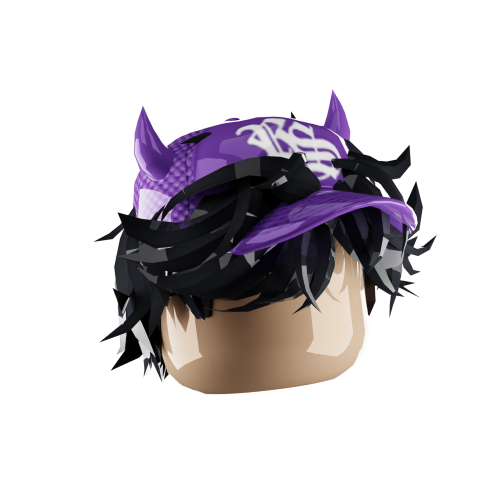
अंतिम रेंडर का बैकग्राउंड पारदर्शी है
चरण 5: Photoshop में अंतिम संपादन
तस्वीर अभी भी ठीक दिखती है, लेकिन उसे और बेहतर बनाने के लिए मैं ग्रेडिएंट बैकग्राउंड जोड़ता हूँ और Vibrance लेयर तथा कर्व्स से रंगों का समायोजन करता हूँ।
मैं तस्वीर का चमकीलापन, कंट्रास्ट और रंगों की संतृप्ति समायोजित करता हूँ। कुछ हिस्से उभारने के लिए चमक जैसे इफ़ेक्ट भी जोड़ सकता हूँ। GFX के मनचाहे अंदाज़ के अनुसार रंग उभारने या कलात्मक प्रभाव जोड़ने के लिए फ़िल्टर भी इस्तेमाल करता हूँ। इस सादे अंदाज़ में मैं आम तौर पर केवल साधारण ग्रेडिएंट बैकग्राउंड और रंगों का समायोजन करता हूँ, लेकिन कभी-कभी दूसरे इफ़ेक्ट भी जोड़ता हूँ।
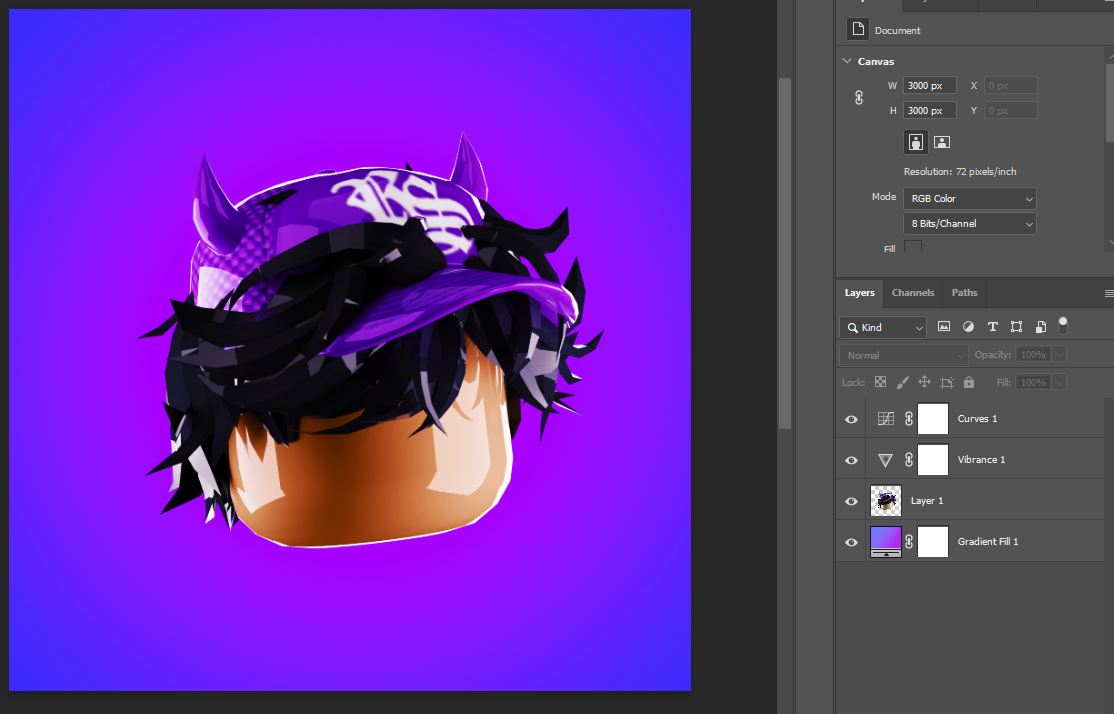
Photoshop की लेयरें
आखिर में मैं तस्वीर को PNG फ़ाइल के रूप में एक्सपोर्ट करके उपयोगकर्ता को भेज देता हूँ!
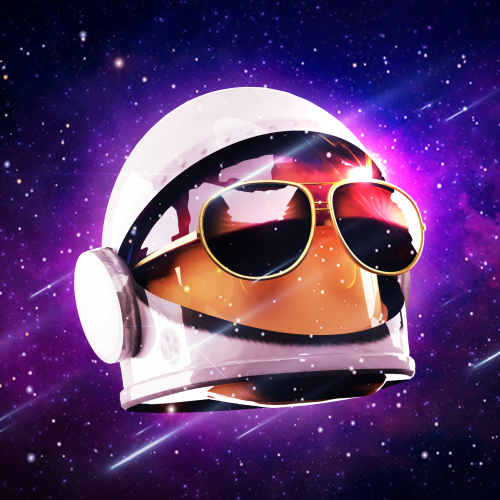
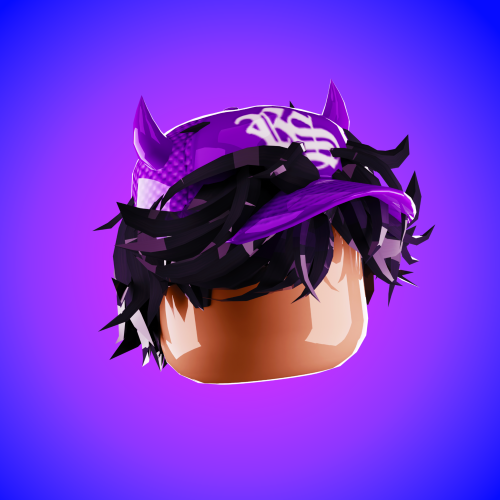
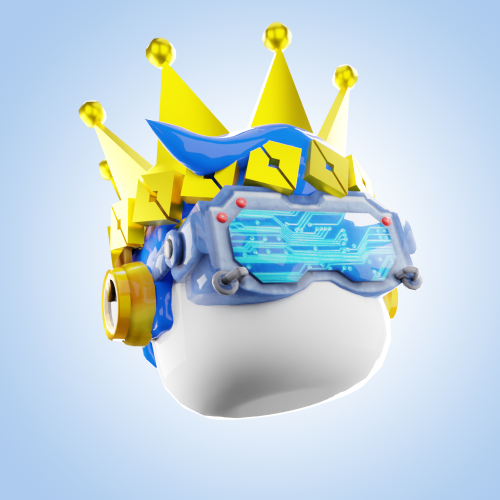
सबसे बाईं तस्वीर में अधिक इफ़ेक्ट दिखाए गए हैं
Roblox GFX बनाने में रचनात्मकता और तकनीकी कौशल साथ आते हैं। Roblox Studio में अवतार की मुद्रा तय करने से लेकर Blender में रेंडरिंग और अंतिम संपादन तक, हर चरण आपको अपने चरित्रों को अपनी पसंद के अनुसार बेहतर बनाने देता है। यह अपने कलात्मक अंदाज़ से अवतारों को जीवंत बनाने का मज़ेदार तरीका है।
लेखक: AJ Roblox GFX